A l'aide des paramètres Management Tools , vous pouvez modifier le nom de sortie afin de refléter le projet requis et de synchroniser les données et autres variables disponibles.
Cela peut être utile si vous avez plusieurs projets en cours pour le même fournisseur avec la même référence de nom de fichier pour chaque projet.
Avec les paramètres Management Tools , il est possible que le numéro de projet (numéro de contrat) soit inclus dans le nom de fichier NC lors de sa création. Il est également possible de l'inclure dans le poinçonnage (marquage à la poudre) du numéro de pièce du composant en cours de production.
- Démarrez Management Tools.
- Sélectionnez les valeurs par défaut, puis utiliser le filtre et tapez NC. Une liste abrégée sera disponible. Recherchez la référence suivante : Nom de fichier NC.
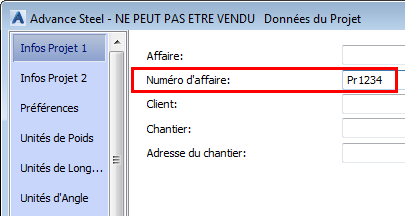
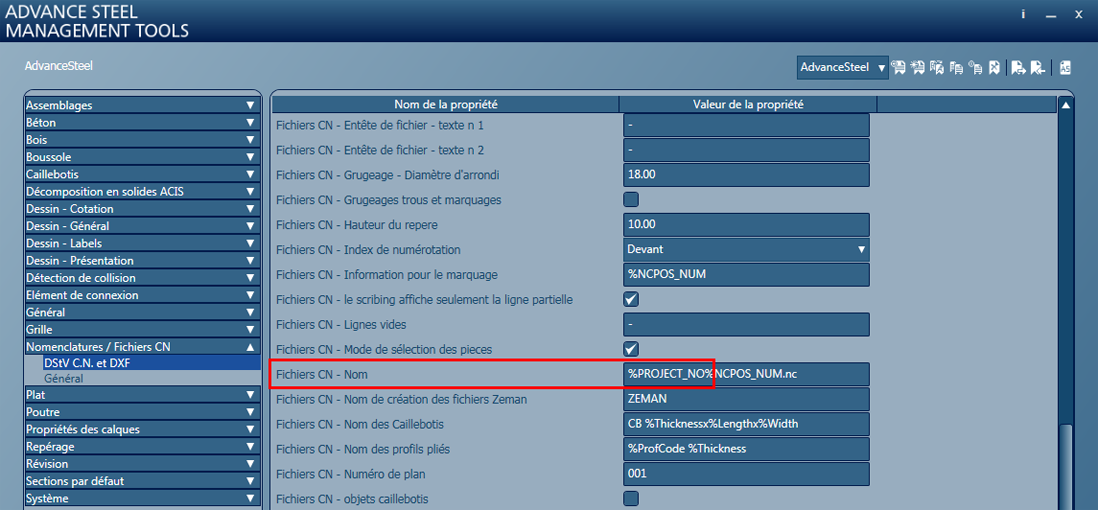
- Sélectionnez cette option et vous verrez la boîte de dialogue changer pour afficher la valeur actuellement disponible. La valeur par défaut est définie simplement pour afficher le numéro de pièce du composant, la seule pièce ou la pièce principale selon les options des paramètres NC définies dans Advance Steel (les fichiers peuvent être exécutés pour une seule pièce ou les pièces principales). Il est possible d'ajouter des variables supplémentaires à cette valeur et dans cet exemple, nous pouvons ajouter "%PROJECT_NO". Ceci correspond au numéro de projet défini dans les
Paramètres du projet
sous l'onglet du ruban Outils Advance Steel, volet
Paramètres
.
Accès aux paramètres du projet :

Paramètres Management Tools
- Après l'ajout de la nouvelle référence au numéro de projet, vous devrez recharger la base de données à l'aide de l'une des méthodes suivantes :
- à l'aide de l'option Mettre à jour les valeurs par défaut de l'onglet du ruban Outils Advance Steel, dans le volet Paramètres.
- à l'aide de l'option Charger les paramètres dans Advance à partir de Management Tools.
- Après cela, si vous exécutez des fichiers NC à l'aide de l'option NC sous En tant que documents, volet NC et DXF, les fichiers doivent être créés et doivent apparaître dans le Gestionnaire de documents. Remarque : Désormais, le numéro de projet se trouve devant le nom de fichier.
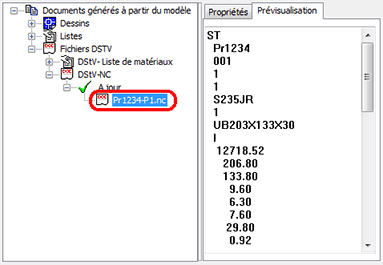
Avec cette modification des paramètres Management Tools, le fichier NC doit désormais comporter une autre référence au projet et est facilement identifiable.
Il existe également une méthode qui permet à cette référence d'être placée sur le composant réel en tant que poinçonnage (marquage à la poudre). C'est également un processus NC standard qui peut être inclus dans Advance NC dans les paramètres Management Tools.
Il peut être configuré comme suit :
- Démarrez Management Tools.
- Utilisez le filtre avec le NC. Lorsque cela a été exécuté, vous devriez en voir un qui fait référence au "Bloc d'informations de signature NC".
- Sélectionnez-le.
- Vous pouvez ajouter le numéro du projet, qui fera alors partie du texte du poinçonnage, puis sera placé sur le composant.
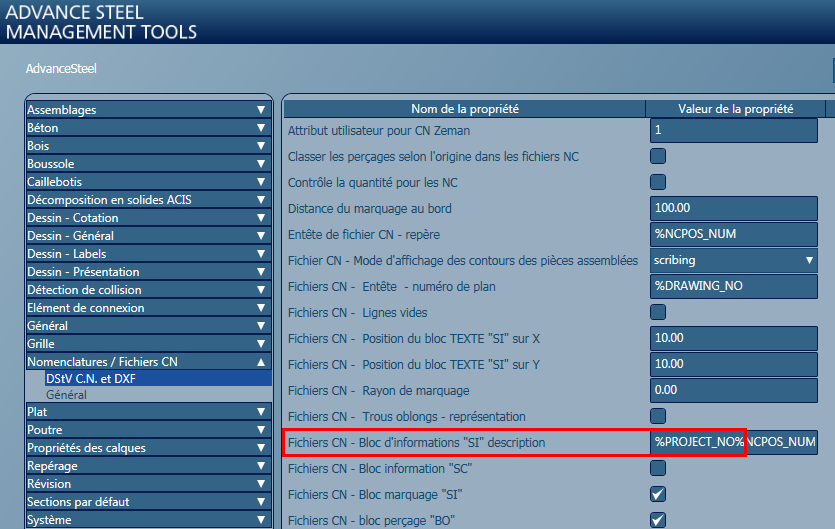
- Après l'application de cette modification, vous pouvez exécuter les fichiers NC et vous verrez que le numéro de projet est désormais inclus sous la ligne dans le fichier NC qui gère la saisie de texte du poinçonnage.
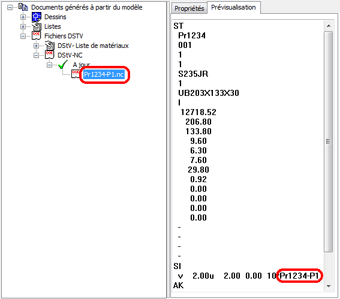
Ainsi, lorsque le composant sera généré, cette référence s'affichera sur la face de l'objet et vous aidera également à identifier le composant par la référence au projet ainsi que par son numéro de composant.
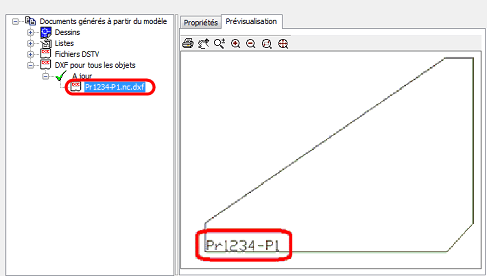
Ceci s'appliquera également aux fichiers DXF créés à partir du modèle :
Vous trouverez ci-dessous une liste des variables disponibles pouvant être ajoutés aux références indiquées ci-dessus.
Vous pouvez choisir les variables qui peuvent être utilisés pour cette valeur par défaut dans la liste ci-dessous :
- %PROJECT : pour afficher le nom du projet
- %PROJECT_NO : pour afficher le numéro de projet
- %CLIENT : pour afficher le nom du client
- %BUILDING : pour afficher le nom du bâtiment
- %BUILDING_LOCATION : pour afficher l'emplacement du bâtiment
- %CONTRACTOR : pour afficher le nom de l'entrepreneur
- %DATE_ORDER : pour afficher l'ordre des données
- %DESIGNER : pour afficher le nom du concepteur
- %DATE_CONSTR : pour afficher les données
- %DETAILER : pour afficher le nom du dessinateur d'exécution
- %MODEL_DWG : pour afficher le nom du modèle .dwg
- %DRAWING_DWGs : pour afficher le nom du dessin dont les éléments sont détaillés
- %DRAWING_NO : pour afficher le numéro de dessin
- %SinglePartPosNum : pour afficher le repère de la pièce
- %SPDRAWING_NO : pour afficher le numéro de dessin de la pièce
- %NCPOS_NUM : pour afficher le repère de la pièce NC
- %POS_NUM : pour afficher le repère de la pièce
- %ASSEMBLY : pour afficher le lot/la phase
- %UserAttr1 : pour afficher la valeur d'attribut de l'utilisateur 1
- %UserAttr2 : pour afficher la valeur d'attribut de l'utilisateur 2
- %UserAttr3 : pour afficher la valeur d'attribut de l'utilisateur 3
- %UserAttr4 : pour afficher la valeur d'attribut de l'utilisateur 4
- %UserAttr5 : pour afficher la valeur d'attribut de l'utilisateur 5
- %UserAttr6 : pour afficher la valeur d'attribut de l'utilisateur 6
- %UserAttr7 : pour afficher la valeur d'attribut de l'utilisateur 7
- %UserAttr8 : pour afficher la valeur d'attribut de l'utilisateur 8
- %UserAttr9 : pour afficher la valeur d'attribut de l'utilisateur 9
- %UserAttr10 : pour afficher la valeur d'attribut de l'utilisateur 10
- %UserProjAttr1 : pour afficher l'attribut de projet de l'utilisateur 1
- %UserProjAttr2 : pour afficher l'attribut de projet de l'utilisateur 2
- %UserProjAttr3 : pour afficher l'attribut de projet de l'utilisateur 3
- %UserProjAttr4 : pour afficher l'attribut de projet de l'utilisateur 4
- %UserProjAttr5 : pour afficher l'attribut de projet de l'utilisateur 5
- %Material : pour afficher le matériel