Permet d'ouvrir et d'insérer des blocs issus du dessin courant, de la liste des blocs utilisés récemment, des favoris ou des bibliothèques.
CONTENU (commande)
Jeu d'outils : . 
Menu : .
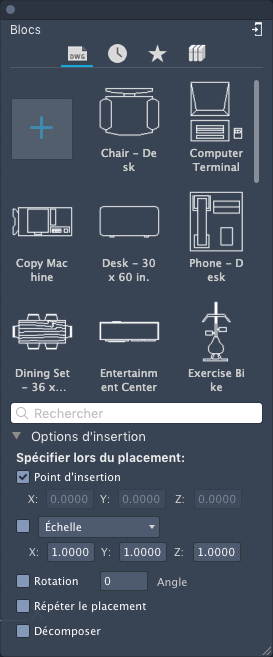
Liste d'options
Les options suivantes s'affichent.
Barre d'outils
 Affiche les blocs du dessin courant.
 Affiche les blocs insérés ou créés récemment. La liste des fichiers récents est conservée d'un dessin et d'une session à l'autre.
Remarque : Le nom d'un fichier externe inséré en tant que bloc contient un astérisque (*) dans la palette des blocs.
Affiche les blocs insérés ou créés récemment. La liste des fichiers récents est conservée d'un dessin et d'une session à l'autre.
Remarque : Le nom d'un fichier externe inséré en tant que bloc contient un astérisque (*) dans la palette des blocs. Affiche les blocs que vous avez sélectionnés comme favoris dans la liste des blocs.
 Affiche les blocs à partir d'une bibliothèque de blocs sélectionnée. Sélectionnez la bibliothèque dans la liste déroulante.
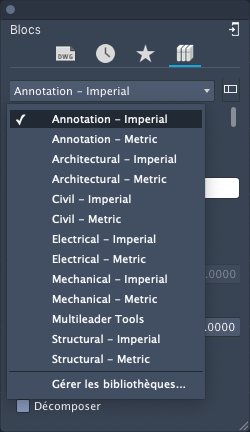
Liste des blocs
Affiche les blocs pour la catégorie sélectionnée. Pour insérer un bloc, effectuez l'une des opérations suivantes :
- Glissez-déposez un bloc de la liste.
- Double-cliquez sur une miniature de bloc.
- Cliquez avec le bouton droit de la souris sur une miniature de bloc et choisissez Insérer dans un dessin.
- Cliquez sur + dans la vue du dessin courante pour rechercher un fichier DWG à insérer.
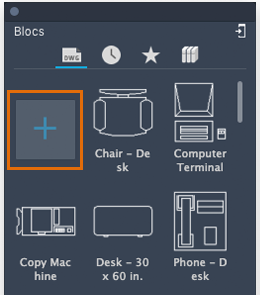
Pour ajouter un bloc à vos favoris, cliquez avec le bouton droit de la souris sur une miniature de bloc et choisissez Ajouter aux Favoris.
Menu contextuel Bloc
Les options suivantes sont disponibles lorsque vous cliquez avec le bouton droit de la souris sur une miniature de bloc dans la liste des blocs :
- Insérer dans un dessin : lance l'insertion du bloc dans le dessin courant.
- Supprimer : supprime le bloc sélectionné de la liste Blocs récents.
- Supprimer des favoris : supprime le bloc sélectionné de la liste Blocs préférés.
- Ajouter aux Favoris : ajoute le bloc à la liste des Favoris depuis une bibliothèque.
- Tout effacer : supprime tous les blocs de la liste Blocs récents.
- Petites miniatures : des petites miniatures des blocs s'affichent dans la liste des blocs.
- Miniatures moyennes : des miniatures moyennes des blocs s'affichent dans la liste des blocs.
- Miniatures moyennes avec titre : des miniatures moyennes des blocs et le nom de ces derniers s'affichent dans la liste des blocs.
- Grandes miniatures : de grandes miniatures des blocs s'affichent dans la liste des blocs.
- Grandes miniatures avec titre : de grandes miniatures des blocs et le nom de ces derniers s'affichent dans la liste des blocs.
Menu contextuel de la liste des bloques
Les options suivantes sont disponibles lorsque vous cliquez avec le bouton droit de la souris dans une zone vide de la liste des blocs :
- Petites miniatures : des petites miniatures des blocs s'affichent dans la liste des blocs.
- Miniatures moyennes : des miniatures moyennes des blocs s'affichent dans la liste des blocs.
- Miniatures moyennes avec titre : des miniatures moyennes des blocs et le nom de ces derniers s'affichent dans la liste des blocs.
- Grandes miniatures : de grandes miniatures des blocs s'affichent dans la liste des blocs.
- Grandes miniatures avec titre : de grandes miniatures des blocs et le nom de ces derniers s'affichent dans la liste des blocs.
- Tout effacer : supprime tous les blocs de la liste Blocs récents.
- Gérer les bibliothèques : affiche la boîte de dialogue Gérer les bibliothèques de contenu dans laquelle vous pouvez créer et gérer le contenu des bibliothèques.
Remarque : Vous pouvez également cliquer sur l'icône Gérer les bibliothèques en regard de la liste déroulante de la bibliothèque pour afficher la boîte de dialogue.

Rechercher
Filtre les blocs affichés dans la liste des blocs. Cliquez sur le "X" figurant dans la zone de texte pour effacer le filtre courant.
Entrez une chaîne de texte pour contrôler les blocs à afficher dans la liste des blocs. Seuls les blocs dont les noms contiennent la chaîne de texte sont affichés dans la liste des blocs. Les résultats de la recherche incluent des blocs issus du dessin courant, de la liste des blocs utilisés récemment, des favoris et de la bibliothèque de blocs.
Options d'insertion
- Point d'insertion
- Indique le point d'insertion du bloc. Lorsque cette option est sélectionnée, vous spécifiez le point d'insertion lors de l'insertion du bloc, à l'aide du dispositif de pointage ou en entrant manuellement les coordonnées. Lorsque cette option est désactivée, les coordonnées spécifiées sont utilisées.
- Echelle
- Indique l'échelle du bloc inséré. Lorsque cette option est sélectionnée, vous spécifiez le facteur d'échelle dans les directions X, Y et Z. Si vous entrez une valeur négative pour les facteurs d'échelle X, Y et Z, le bloc est inséré en tant que reflet autour de cet axe. Lorsque cette option est désactivée, les échelles spécifiées sont utilisées.
- Rotation
- Indique l'angle de rotation du bloc inséré dans le SCU courant. Lorsque cette option est sélectionnée, vous spécifiez l'angle de rotation du bloc à l'aide du dispositif de pointage ou en indiquant un angle. Lorsque cette option est désactivée, l'angle de rotation spécifié est utilisé.
- Répéter le placement
- Détermine si l'insertion de bloc se répète automatiquement. Lorsque cette option est sélectionnée, vous êtes automatiquement invité à indiquer des points d'insertion supplémentaires jusqu'à ce que vous appuyiez sur ÉCHAP pour annuler la commande. Lorsque cette option est désélectionnée, le bloc spécifié est inséré une fois.
- Décomposer
- Détermine si le bloc est automatiquement décomposé en objets de composants lors de son insertion.
- Lorsque cette option est sélectionnée, les composants du bloc sont dissociés et retrouvent leurs propriétés d'origine. Pour signifier que le bloc sera décomposé lors de l'insertion, l'aperçu du bloc au niveau du curseur est automatiquement masqué. Les objets utilisant la couleur BYBLOCK sont blancs. Les objets avec le type de ligne BYBLOCK utilisent le type de ligne CONTINUOUS.
- Lorsque cette option est désélectionnée, le bloc spécifié est inséré sans être décomposé.
Remarque : Vous pouvez spécifier cette option uniquement avec un facteur d'échelle uniforme. Si vous devez décomposer un bloc non uniformément mis à l'échelle, vous pouvez tout de même le faire manuellement à l'aide de la commande DECOMPOS.