Dans cet exercice, vous allez utiliser le Gestionnaire de palettes pour préparer une carte de courbes de niveau à partir d'une image contenant de nombreux autres détails.
| Pour extraire les courbes de niveau d'une carte détaillée | ||
|---|---|---|
| 1 |
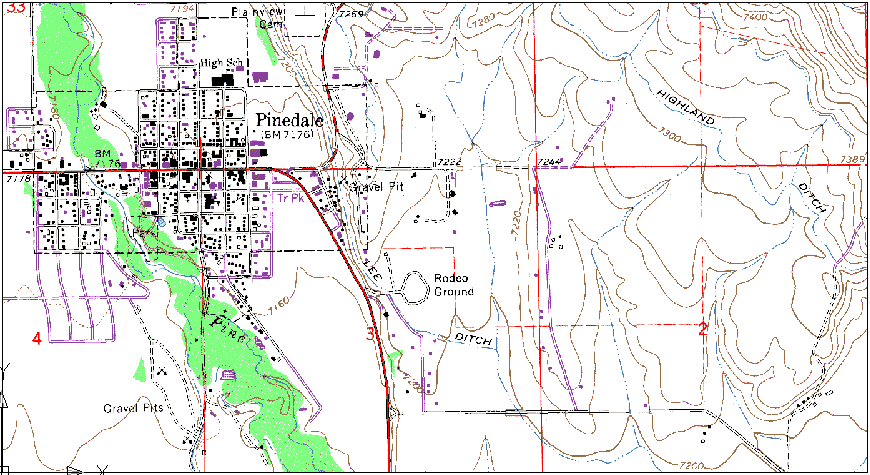
Ouvrez le fichier C:\Program Files\Autodesk\AutoCAD Raster Design 2020\Getting Started Guide\LiveView_Palette.dwg. Une carte de Pinedale s'affiche, avec des routes, des rivières, des édifices et divers autres détails. |
 |
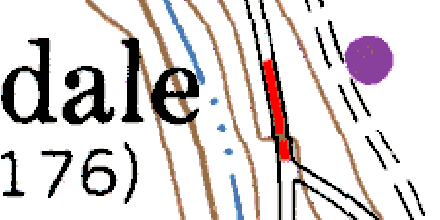
| 2 | Effectuez un zoom avant sur la carte afin de pouvoir sélectionner facilement la couleur des lignes des courbes de niveau. |
 |
| 3 |
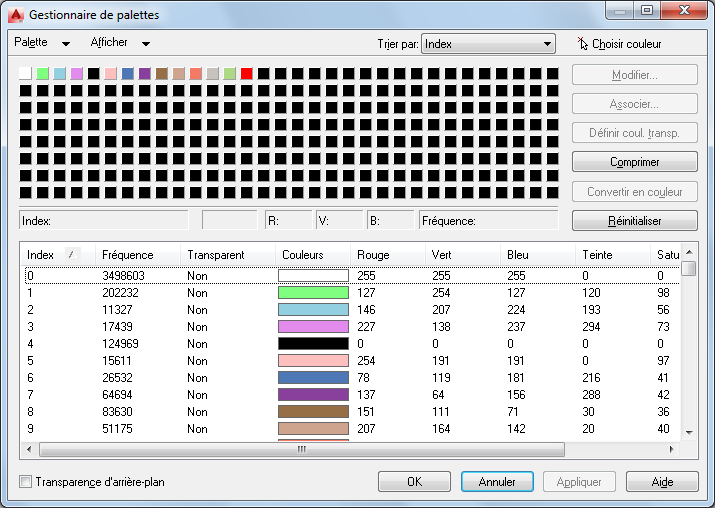
Cliquez sur Outils Raster La boîte de dialogue Gestionnaire de palettes contient la palette des couleurs de la carte. |
 |
| 4 |
Cliquez sur Choisir couleur, puis cliquez sur l'une des lignes de courbes de niveau du dessin. La couleur marron (index 8) est mise en évidence dans le Gestionnaire de palettes ; les valeurs numériques s'affichent. |
  |
| 5 |
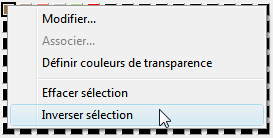
Cliquez avec le bouton droit de la souris sur le carré de couleur sélectionné dans la rangée supérieure du Gestionnaire de palettes. Cliquez sur Inverser sélection. Toutes les couleurs, à l'exception du marron, sont sélectionnées. Pour isoler les lignes de courbes de niveau, vous pouvez remplacer toutes les couleurs sélectionnées par le blanc. |
 |
| 6 |
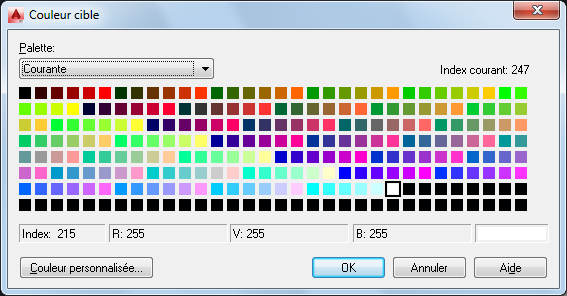
Cliquez sur Associer. Dans la boîte de dialogue Couleur cible, cliquez sur le carré blanc, puis sur OK.
Remarque : La colonne Fréquence de la table a changé : la fréquence de toutes les couleurs, sauf celles d'indices 0 et 8, est à présent définie sur 0.
Remarque
|
 |
| 7 |
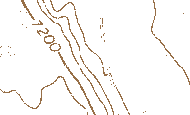
Cliquez sur OK. La modification est appliquée au dessin. L'image résultante pourrait être utilisée pour préparer une carte de la région avec des courbes de niveau. |
 |
