Découvrez les boîtes de dialogue des opérations de trajectoires d'outils et la structure des onglets.
Les onglets de la boîte de dialogue Opération sont présentés de la même façon pour toutes les opérations de fraisage. Les paramètres d'usinage sont regroupés en cinq onglets qui permettent d'accéder rapidement aux différents paramètres et limitent considérablement le défilement.

Cette image présente l'onglet Géométrie actif dans la boîte de dialogue Opération pour une opération Adaptatif 2D.
 Onglet Outil
Sélectionnez un outil pour l'opération. Vous pouvez également modifier l'outil dans la bibliothèque d'outils et définir les avances et les vitesses de l'opération.
 Onglet Géométrie
- Géométrie : usinage du dessus de l'élément ou de la zone
- Limite d'usinage : zone de confinement pour limiter la zone d'usinage
- Inclinaison : représente les modifications de la courbure de la pièce dans les trajectoires d'outils 3D
- Usinage de matière restante : options pour retirer de la matière qui n'avait pas été supprimée précédemment
- Orientation d'outil : permet de réorienter l'outil pour l'indexation du quatrième axe et l'usinage 3+2 axes
- Modèle : quand il y a plusieurs modèles, ce groupe permet de sélectionner le modèle à utiliser pour cette trajectoire d'outil
- Surfaces à éviter/toucher : sélectionne les zones à éviter lors de l'usinage
 Onglet Hauteurs
- Hauteur de dégagement : la première hauteur que l'outil atteint lorsqu'il se dirige vers le début de la trajectoire d'outil
- Hauteur de rétraction : la hauteur qu'atteint l'outil avant la passe de découpe suivante
- Hauteur d'avance : la hauteur à laquelle l'outil se déplace avant de rentrer dans la pièce
- Hauteur sur le dessus : la hauteur qui décrit le dessus de la découpe
- Hauteur sur le fond : la profondeur maximale atteinte par l'outil dans le brut
 Onglet Passes
- Tolérance : précision calculée pour la découpe
- Recouvrement : la valeur de recouvrement pour le mouvement de découpe latérale
- Profondeur de passe : la valeur de la profondeur de passe par découpe
- Brut à conserver : brut à conserver lors des prochains processus d'usinage
- Congés : atténuation automatique des angles vifs
- Lissage : filtrage de la ligne et de l'arc. Transforme plusieurs petits segments en une ligne ou un arc unique
 Onglet Liaison entre passes
- Stratégie de rétraction : détermine la façon dont l'outil se rétracte entre les mouvements de découpe
- Distance de sécurité : distance minimale entre l'outil et les surfaces de la pièce lors des mouvements de rétraction
- Entrée/Sortie : indique la façon dont l'outil se raccorde et se détache de la découpe
- Rampe : indique la manière dont l'outil se déplace vers le bas pour effectuer chaque découpe en profondeur
- Transitions : entrée dans la matière du brut
- Position(s) d'entrée : sélectionne l'emplacement de départ ou d'entrée dans la découpe
Options de positionnement de la boîte de dialogue Opération
Normalement, la boîte de dialogue Opération partage le même espace que le navigateur FAO. Vous pouvez séparer la boîte de dialogue Opération du navigateur FAO de sorte qu'elle flotte librement ou soit ancrée à un emplacement plus approprié en effectuant les opérations suivantes :
- Dans le ruban, cliquez sur
le ruban, l'
onglet FAO
 le groupe de fonctions Gestion
Options
le groupe de fonctions Gestion
Options
 . La boîte de dialogue Options FAO s'affiche.
- Cliquez sur l'onglet Interface utilisateur.
- Désactivez la case à cocher Combiner CAM-Browser avec les boîtes de dialogue.
- Cliquez sur OK pour quitter la boîte de dialogue Options FAO.
La prochaine fois qu'une stratégie d'usinage sera sélectionnée, la boîte de dialogue Opération s'affichera indépendamment du navigateur FAO.
Définition et réinitialisation des valeurs par défaut des paramètres
Autant que possible, Inventor CAM fournit des valeurs par défaut pour tous les paramètres de stratégie disponibles dans la boîte de dialogue Opération. Vous pouvez contrôler les valeurs par défaut de chaque paramètre en cliquant avec le bouton droit de la souris sur le nom du paramètre pour afficher le menu contextuel illustré ci-dessous.
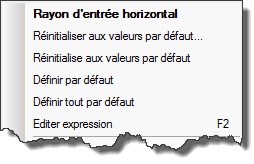
Le nom du paramètre actif (en gras) s'affiche dans la partie supérieure du menu contextuel. Les autres éléments de menu proposent les options suivantes :
- Réinitialiser aux valeurs par défaut : réinitialise l'expression du champ actif sur la valeur par défaut (système) d'origine. Cette option ne tient pas compte des valeurs par défaut enregistrées par l'utilisateur.
- Réinitialise aux valeurs par défaut : réinitialise l'expression du champ actif sur la valeur par défaut enregistrée par l'utilisateur pour le paramètre/la stratégie.
- Définir par défaut : définit l'expression du champ actif en tant que valeur par défaut pour l'association paramètre/stratégie correspondante.
- Définir tout par défaut : définit toutes les expressions de l'objet actif en tant que valeurs par défaut pour la stratégie correspondante.
- Modifier l'expression : la plupart des paramètres d'Inventor CAM possèdent des valeurs par défaut basées sur des expressions impliquant d'autres paramètres, tels que le diamètre de l'outil (référencé par le diamètre de l'outil dans une expression). Vous pouvez entrer une nouvelle expression directement dans le champ de paramètre ou modifier une expression existante dans la boîte de dialogue Expression, en sélectionnant Editer expression dans le menu contextuel ou en appuyant sur la touche de fonction F2.
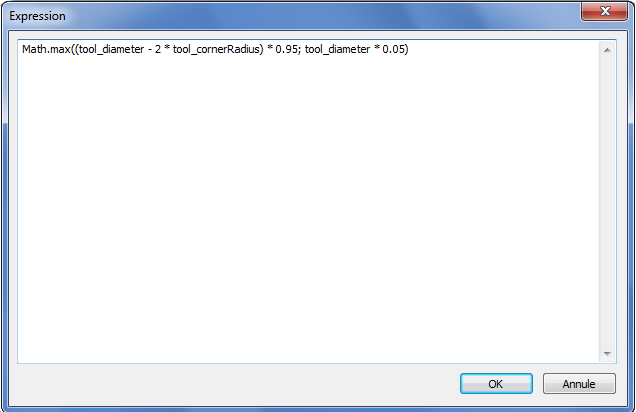
Boîte de dialogue Expression
Les noms de référencement d'autres paramètres peuvent être déterminés de la manière suivante : maintenez la touche Maj enfoncée tout en survolant, avec le curseur de la souris, un champ de paramètre.
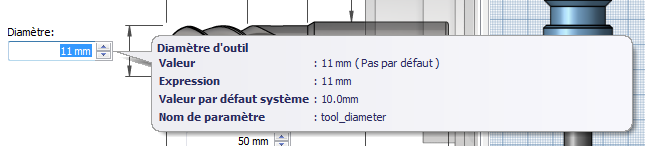
Affichage des noms de paramètre dans l'info-bulle lors du maintien de la touche Maj enfoncée