Les panneaux de propriétés offrent un accès contextuel aux paramètres utilisés lors de la création et de la modification de fonctions.
Nouveautés : 2020, 2020.1, 2020.2
Ils flottent au-dessus de la zone graphique et apparaissent initialement dans l'angle supérieur gauche de cette dernière. Les panneaux peuvent être redimensionnés, déplacés au sein de l'écran ou vers un deuxième écran, ou combinés au navigateur Modèle. Ils sont constitués de sections développables et non plus d'onglets.
Concepts clés

- Workflow : il s'agit d'un workflow descendant. Toute définition ou modification de propriété peut avoir une incidence sur les propriétés définies dans les sections inférieures. Une propriété n'a aucune incidence sur les propriétés définies dans les sections antérieures.
- Chemin de navigation : passez rapidement de la modification de la fonction à celle de l'esquisse associée. Renommez la fonction ou l'esquisse directement depuis le chemin de navigation.
- Aperçu : situé à droite du chemin de navigation, l’option Aperçu permet d’activer ou de désactiver la visibilité de l’aperçu de la fonction lors de la modification de la fonction ou de l’esquisse. Lors de la modification d'une esquisse, l'aperçu des régions ou des boucles sélectionnées s'affiche en mode filaire. Désactivez l’option pour masquer l’aperçu.
- Valeurs prédéfinies : les valeurs prédéfinies permettent de créer des définitions de fonctions réutilisables. Pour en savoir plus sur les valeurs prédéfinies, reportez-vous à la rubrique Utilisation des valeurs prédéfinies.
-
Modification des valeurs : appuyez sur la touche Entrée pour appliquer les modifications apportées aux valeurs. Appuyez sur la touche de tabulation pour accéder au champ suivant. Appuyez sur les touches Ctrl+Entrée pour terminer la définition, créer la fonction et fermer le panneau de propriétés. Les valeurs incorrectes sont indiquées en rouge. Les valeurs valides sont indiquées en noir.
Les champs d'édition affichent des surbrillances croisées entre le panneau de propriétés et les commandes d'édition de la zone de dessin.
- Développer/Réduire : les sections des panneaux peuvent être développées pour afficher ou modifier les paramètres, ou réduites pour masquer les paramètres rarement utilisés.
- Menu Paramètres avancés : le menu déroulant permet d'accéder aux paramètres d'affichage ou de masquage des valeurs prédéfinies, à l'aide et à d'autres paramètres avancés. Le menu est ajusté en fonction du contexte. Par exemple, lorsque vous créez ou modifiez une fonction, le menu déroulant affiche uniquement les options correspondant à la fonction en cours d'édition. Lorsque vous travaillez dans le navigateur, le menu du panneau dépend de l'état du navigateur du modèle, etc.
 Appliquer et créer : cliquez pour créer la fonction avec les paramètres actuels et commencer à créer une autre fonction sur la base des mêmes paramètres. Modifiez les paramètres en fonction de vos besoins, puis créez une autre fonction.
- Ancrage : vous pouvez ancrer le panneau de propriétés (dans une fenêtre graphique d'Inventor ou dans le navigateur) ou le laisser flotter (par-dessus l'application ou n'importe où sur votre bureau). Vous pouvez ainsi positionner le panneau ou le navigateur à l'endroit qui vous convient le mieux. Lorsque vous ancrez le panneau au cadre d'une fenêtre, la bordure du cadre ciblé se met en surbrillance.
- Affichage : les panneaux gardent en mémoire leur état d'affichage le plus récent et l'utilisent lors de la prochaine utilisation.
Comprendre l'interface utilisateur du panneau de propriétés
- Problèmes de contour : lorsqu'un problème de contour se produit, l'icône du Diagnostic d'esquisse apparaît dans le panneau de propriétés et vous informe de l'erreur. Cliquez sur cette icône pour lancer le Diagnostic d'esquisse ou résolvez manuellement le problème.
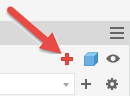
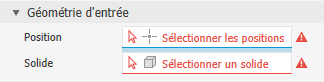
- Valeurs requises : lorsqu'une valeur est requise pour la création d'une fonction, le champ contiendra un message d'avertissement en rouge et une icône apparaîtra à droit.
- Icônes ou liste : certains groupes d'icônes peuvent être affichés sous forme de liste déroulante. Cliquez sur la flèche à droite du champ pour choisir les options. Lorsqu’elles sont affichées sous forme de liste, vous pouvez choisir une option à l’aide de la saisie au clavier (première lettre du mot).
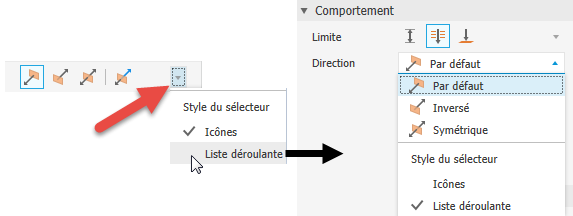 Remarque : En mode liste, la liste est mise à jour lorsque vous utilisez la molette de la souris.
 - Modifier les comportements des champs
- Survol : lorsque le curseur se trouve sur le champ de modification, celui-ci est mis en surbrillance avec un arrière-plan blanc et un soulignement de couleur indiquant que la valeur est en cours de modification. Une info-bulle s'affiche lorsque le curseur est placé au-dessus de la zone de texte.
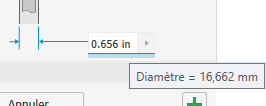
- Un clic : permet de sélectionner la totalité du champ, la valeur et les unités.
- Second clic : permet de désélectionner le champ et place le curseur d’insertion au niveau du caractère sélectionné.
- Clic + glissement : permet de sélectionner les caractères inclus lors du déplacement de la souris du bas vers le haut.
- Double-clic : permet de sélectionner un jeu de caractères délimité par un espace, une virgule ou un caractère spécial. Par exemple, des unités, valeurs et paramètres.
- Triple-clic : permet de sélectionner l’intégralité du champ, de la même manière qu’avec un simple clic.
- Survol : lorsque le curseur se trouve sur le champ de modification, celui-ci est mis en surbrillance avec un arrière-plan blanc et un soulignement de couleur indiquant que la valeur est en cours de modification. Une info-bulle s'affiche lorsque le curseur est placé au-dessus de la zone de texte.
Chemins de navigation
Les chemins de navigation affichent horizontalement l'emplacement courant ou actif dans la hiérarchie du document. Ils vous permettent d'accéder à des documents, des fonctions et des esquisses en fonction du type de document.

En général, le panneau de propriétés est initialement en mode de définition de fonction. Vous pouvez cliquer sur le texte du chemin de navigation pour basculer entre les environnements de fonction et d'esquisse. Le texte du chemin de navigation correspondant à l'environnement sélectionné s'affiche en bleu.
Vous pouvez également utiliser la commande Retour à la fonction
 du ruban pour passer de la modification d’esquisse à la modification de fonction. L’icône indique la fonction active en cours de création ou de modification, par exemple Extrusion, Révolution, etc.
Si vous changez d'environnement, toutes les modifications effectuées dans l'environnement actuel sont validées avant que le basculement s'effectue. Ainsi, si vous passez de l'environnement de fonction à celui d'esquisse, la fonction définie est créée avant que l'environnement change. Si vous revenez de l'environnement d'esquisse à celui de fonction, toute modification apportée aux géométries d'esquisse est acceptée avec que l'environnement change. Les champs du panneau de propriétés se mettent à jour selon le changement d'environnement.
- Cliquez sur le texte du chemin de navigation à modifier pour l'activer.
- Cliquez à nouveau pour accéder au mode d'édition.
- Modifiez le texte.
- Appuyez sur Entrée pour terminer la modification. Lorsque vous cliquez sur OK pour terminer la fonction, le nom du noeud du navigateur est mis à jour.
Menu Paramètres avancés
Le menu du panneau de propriétés contient des paramètres liés au contexte de création ou de modification actif. Lorsqu'une commande est active, vous pouvez choisir de conserver la visibilité des esquisses, d'afficher ou de masquer les valeurs prédéfinies, et ainsi de suite. Les entrées du menu sont contextuelles. Seules les options utilisées par la commande sont affichées.

Dans certains cas, ces paramètres sont activés par défaut. Sélectionnez l'entrée du menu pour activer ou désactiver l'option. L'état du panneau de propriétés de ces paramètres est conservé d'une session à l'autre. Ainsi, si vous souhaitez les utiliser ultérieurement, vous devrez les réactiver. Les paramètres diffèrent également selon le type de fichier (IAM ou IPT). Par exemple, l'option Conserver l'esquisse visible sur (+) n'est disponible que pour les fonctions de pièce.
Pour en savoir plus sur le partage des esquisses, reportez-vous à la rubrique Partage des esquisses et des fonctions.
Navigation dans le panneau des propriétés
Touche de tabulation
Vous pouvez utiliser la touche de tabulation pour passer d'un champ à l'autre, que ce soit dans le panneau des propriétés ou dans la zone de dessin. Lorsque vous utilisez la touche de tabulation dans la zone de dessin, elle vous permet de naviguer entre les paramètres affichés. Lorsque vous l'utilisez dans le panneau des propriétés, vous naviguez dans les paramètres qui figurent dans ce dernier. Une mise en surbrillance croisée se produit pour les champs associés.
Touche de caractère
Dans une liste déroulante, utilisez la touche de caractère pour rechercher et localiser rapidement une entrée de la liste.
Modification dans le panneau de propriétés et la zone de dessin
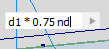
Lorsque vous créez ou modifiez des fonctions, vous pouvez utiliser les champs d'édition du panneau de propriétés, les champs d'édition de la zone de dessin ou les manipulateurs de fonctions pour modifier les valeurs.
L'exemple ci-dessous se base sur la fonction de perçage pour illustrer les différents points d'accès aux valeurs des paramètres.

- Si vous appuyez sur la touche Entrée lorsque le panneau est actif ou que la valeur d’une commande d’édition est sélectionnée, vous terminez la définition de la fonction (comme si vous aviez cliqué sur OK), et le panneau de propriétés se ferme.
- Lorsqu’une commande d’édition de valeur est active (modification active d’une valeur), la touche Entrée n’a d’effet que sur cette valeur.
- Lorsqu’un champ de sélecteur est vide, le fait d’appuyer sur la touche Entrée a le même effet que de sélectionner l’option Continuer, et le curseur est placé dans le champ non renseigné.
- Lorsque le curseur est placé sur une commande d’édition de valeur, vous pouvez terminer le processus de définition de la fonction, puis fermer la panneau de propriétés à l’aide des touches CTRL+Entrée.
- Lorsque vous utilisez le menu contextuel d’une commande de modification de valeur, après avoir ajouté la sélection de valeurs, le curseur se déplace vers la fin de la commande, ce qui efface la sélection. Cela facilite l’utilisation des cotes de référence et l’application de facteurs à ces valeurs.
États des sélecteurs
Les états des sélecteurs du panneau de propriétés sont indiqués par leur couleur. L'image ci-dessous présente les états et des exemples.

Effacer les sélections
Lorsqu'une sélection est effectuée, le champ du sélecteur affiche le nombre d'éléments sélectionnés et un symbole X apparaît à l'extrémité droite du champ. Pour annuler la sélection, cliquez sur le symbole X, puis procédez à la sélection suivante.
Menu de marquage
Si les entrées requises ne sont pas remplies, le menu de marquage affiche soit un bouton OK désactivé, soit un bouton Continuer dans la position "3 heures" afin de vous informer qu'il faut terminer de remplir la définition.
Comportement de la commander Annuler
- Dans une commande active, si une boîte de dialogue ou un panneau de propriétés est affiché, la commande Annuler annule la commande active.
- Dans une commande active, sans boîte de dialogue ni panneau de propriétés affiché, la commande Annuler annule la commande active et une étape du processus en cours.
- Si aucune commande n'est active, la commande Annuler annule une étape du processus en cours.
Propriétés avancées
Cette section répertorie des options plus spécifiques au type de fonction en cours de création.