Nouveautés : 2019, 2019.1, 2019.2, 2020
Dans l'environnement d'ensemble, commencez par ouvrir un modèle d'ensemble.
Coupe d'onglets
Coupez les extrémités de l'ossature.
-
 Sur le ruban, cliquez sur l'onglet Conception
  le groupe de fonctions Ossature
Coupe d'onglets.
le groupe de fonctions Ossature
Coupe d'onglets.
- Effectuez l'une des opérations suivantes :
- Sélectionnez deux membres de l'ossature auxquels appliquer une coupe d'onglets.
- Sélectionnez plusieurs membres de l'ossature auxquels appliquer une coupe d'onglets.
- Vous pouvez également sélectionner une valeur prédéfinie afin de configurer la coupe d'onglets.
- Pour remplacer un traitement d'extrémité existant par la coupe d'onglets, cliquez sur le menu Paramètres avancés et sélectionnez Supprimer les traitements d'extrémité existants. Supprimez la sélection s'il n'est pas nécessaire de supprimer un traitement des extrémités existant.
- Sélectionnez un type de coupe d'onglets :
 Coupe d'onglets complète
 Coupe d'onglets bissectrice
L'image suivante présente la différence entre les types de coupes d'onglets lorsqu'elles sont appliquées à des membres d'ossature de différentes tailles.

- Sélectionnez ou entrez la distance entre les coupes d'onglets.
- Sélectionnez un type de décalage :
 Par défaut
 Basculé
 Symétrique
- Cliquez sur Appliquer.
- Continuez à appliquer les coupes d'onglet aux membres de l'ossature, si besoin est. Lorsque vous avez terminé, cliquez sur OK.
Ajustez et prolongez deux éléments de l'ossature à leurs extrémités.
 Sur le ruban, cliquez sur l'onglet Conception
le groupe de fonctions Ossature
Ajuster à l'ossature.
Sur le ruban, cliquez sur l'onglet Conception
le groupe de fonctions Ossature
Ajuster à l'ossature.
-
 Cliquez pour sélectionner le premier membre de l'ossature à ajuster ou à prolonger.
-
 Cliquez pour sélectionner le second membre de l'ossature à ajuster ou à prolonger. Pour inclure un contour de grugeage publié, cliquez sur Appliquer un contour de grugeage.
Pour inclure un contour de grugeage publié, cliquez sur Appliquer un contour de grugeage.
- Si vous voulez remplacer un traitement d'extrémité existant par la soustraction, cochez la case Supprimer les traitements d'extrémité existants. Désactivez la case s'il n'est pas nécessaire de supprimer un traitement des extrémités existant.
-
 Sélectionnez ou entrez une distance de décalage vertical.
-
 Sélectionnez ou entrez une distance de décalage horizontal.
- Cliquez sur Appliquer.
- Continuez à ajuster ou à prolonger les membres de l'ossature, si besoin est. Lorsque vous avez terminé, cliquez sur OK.
Ajuster - Prolonger jusqu'à la face
Ajustez ou prolongez un membre de l'ossature par rapport à une face du modèle.
 Sur le ruban, cliquez sur l'onglet Conception
le groupe de fonctions Ossature
Couper/Prolonger.
Sur le ruban, cliquez sur l'onglet Conception
le groupe de fonctions Ossature
Couper/Prolonger.
-
Sélectionnez en cliquant sur un membre de l'ossature à couper ou prolonger.
-
En cliquant dessus, sélectionnez une face du modèle que vous souhaitez utiliser pour la coupe ou le prolongement.
- Si nécessaire, activez l'option Ajuster la partie sélectionnée afin de choisir le côté à conserver, comme illustré dans l'image suivante :

- Pour remplacer un traitement d'extrémité existant par la soustraction, sélectionnez la case à cocher Supprimer les traitements d'extrémité existants. Désactivez la case s'il n'est pas nécessaire de supprimer un traitement des extrémités existant.
- Sélectionnez la distance de décalage (ou entrez-la) entre le membre de l'ossature et la face du modèle.
- Cliquez sur Appliquer pour prolonger ou ajuster le membre de l'ossature à la face du modèle sélectionnée.
- Continuez à ajuster ou à prolonger les éléments de l'ossature selon vos besoins, puis cliquez sur OK.
Les valeurs générées en appliquant la commande Couper/Prolonger aux angles de coupe s'affichent dans la boîte de dialogue iPropriétés/onglet Personnalisée, sous le nom DETAILDECOUPE1, DETAILDECOUPE2, etc. Elles peuvent être incluses dans la nomenclature et dans la liste de pièces.
le groupe de fonctions Mettre à jour Reconstruire tout.
Grugeage
- Contour de base
- Gabarit personnalisé I
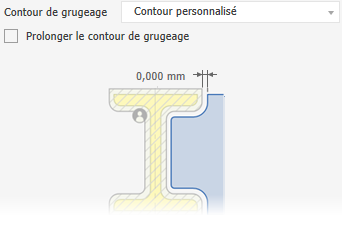
- Contour personnalisé
Remarque : Pour utiliser l'option Contour personnalisé, vous devez d'abord créer la forme du grugeage dans le Centre de contenu, puis utiliser le membre qui contient le contour de grugeage personnalisé dans l'ensemble.
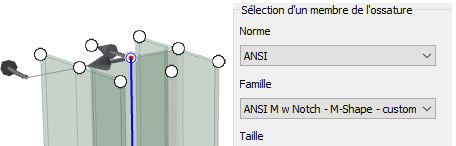
Pour en savoir plus, cliquez sur Comment créer un contour personnalisé dans le panneau, ou consultez Création des traitements d'extrémité de grugeage Frame Generator
 Sur le ruban, cliquez sur l'onglet Conception
le groupe de fonctions Ossature
Grugeage.
Sur le ruban, cliquez sur l'onglet Conception
le groupe de fonctions Ossature
Grugeage.
- Vous pouvez également sélectionner une valeur prédéfinie afin de configurer le grugeage.
- Pour remplacer un traitement d'extrémité existant par le grugeage, cliquez sur le menu Paramètres avancés et sélectionnez Supprimer les traitements d'extrémité existants. Supprimez la sélection s'il n'est pas nécessaire de supprimer un traitement des extrémités existant.
-
 Cliquez pour sélectionner les membres de l'ossature destinés à recevoir le grugeage.
-
 Cliquez pour sélectionner les membres de l'ossature représentant la forme du grugeage.
- Choisissez l'une des procédures suivantes :
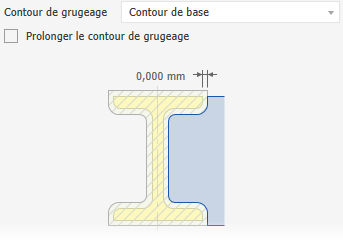
- Un contour de base pour définir une valeur de décalage unique pour le grugeage.
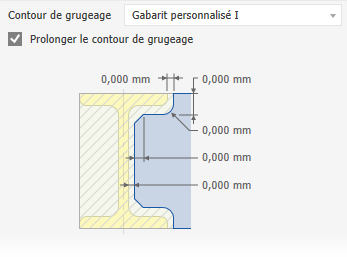
- Un gabarit personnalisé I pour définir plusieurs valeurs de décalage.
- Un contour personnalisé, si possible, pour utiliser un contour de grugeage personnalisé de la famille du Centre de contenu.
- Un contour de base pour définir une valeur de décalage unique pour le grugeage.
- Vous pouvez également effectuer les opérations suivantes :
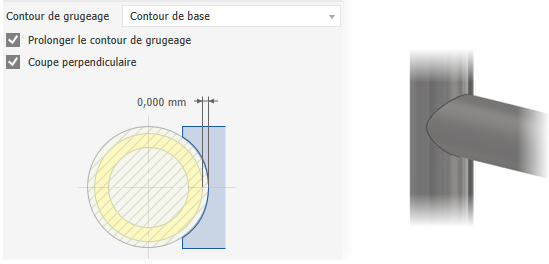
- Cochez l'option Étendre le contour de grugeage, si possible, pour étendre le contour jusqu'à une intersection.
- Cochez l'option Coupe perpendiculaire, si possible, pour créer des intersections précises, comme un grugeage au laser pour une canalisation.
- Cliquez sur Appliquer pour gruger les membres d'ossature sélectionnés.
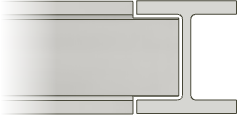
- Le cas échéant, continuez à gruger d'autres membres de l'ossature. Lorsque vous avez terminé, cliquez sur OK.
Allonger-raccourcir le membre de l'ossature
Prolonge ou raccourcit une ou deux extrémités des membres de l'ossature.
-
 Sur le ruban, cliquez sur l'onglet Conception
le groupe de fonctions Ossature
Allonger/Raccourcir.
Sur le ruban, cliquez sur l'onglet Conception
le groupe de fonctions Ossature
Allonger/Raccourcir.
- Si vous le souhaitez, choisissez une valeur prédéfinie enregistrée.
- Pour remplacer un traitement d'extrémité existant, cliquez sur le menu Paramètres avancés et sélectionnez Supprimer les traitements d'extrémité existants. Supprimez la sélection s'il n'est pas nécessaire de supprimer un traitement des extrémités existant.
-
Sélectionner les membres de l'ossature à allonger ou à raccourcir. Choisissez un point sur le membre de l'ossature proche de l'extrémité à prolonger ou à raccourcir.
- Sélectionnez un type de décalage :
- Par défaut
- Basculé
- Symétrique
 Asymétrique
- Entrez une valeur de décalage entre le membre de l'ossature et la face du modèle. Indiquez un nombre positif (allongement) ou négatif (raccourcissement).
- Cliquez sur Appliquer pour prolonger ou raccourcir le membre de l'ossature sélectionné.
- Continuez à allonger ou raccourcir les membres selon vos besoins. Lorsque vous avez terminé, cliquez sur OK.
Supprimer les traitements d'extrémités
Supprime les traitements d'extrémité et rétablit les membres de l'ossature sélectionnés à leur état d'insertion d'origine.
-
 Sur le ruban, cliquez sur l'onglet Conception. Cliquez sur la flèche déroulante du groupe de fonctions Ossature, puis choisissez Supprimer les traitements d'extrémités.
 Cliquez pour sélectionner les membres de l'ossature à partir desquels supprimer les traitements d'extrémité.
- Cliquez sur Appliquer pour supprimer les traitements d'extrémité des membres de l'ossature sélectionnés.
- En cas de besoin, continuez à supprimer les traitements d'extrémité. Lorsque vous avez terminé, cliquez sur OK.