Interopérabilité
AnyCAD pour Solid Edge
Vous pouvez désormais importer des fichiers Solid Edge avec la possibilité de convertir ou de créer une référence AnyCAD. L'importation d'un fichier Solid Edge en tant que modèle de référence AnyCAD permet de conserver un lien avec le fichier sélectionné afin de contrôler et de mettre à jour le fichier si le modèle est modifié.
Vous pouvez également utiliser le planificateur de tâches pour automatiser l'importation de plusieurs fichiers Solid Edge.
 Une suggestion d'Inventor® Ideas
Pour en savoir plus sur AnyCAD, consultez les rubriques suivantes :
Pièces
Définition du modèle

- Etat libre
- Zone de tolérance projetée
- Statistique
- Plan tangent
- Disposé inégalement
Le contrôle Echelle d'annotation a été ajouté à la mise à plat de la tôlerie.
Esquisse
Projection de la géométrie en tant que géométrie de construction par défaut
Par défaut, vous pouvez choisir de projeter la géométrie en tant que géométrie de construction grâce au nouveau paramètre disponible dans la boîte de dialogue Options d'application, sous l'onglet Esquisse : Projeter les objets en tant que géométrie de construction. Lorsque cette option est sélectionnée, il n'est pas nécessaire d'activer à chaque fois l'option Construction lors de la création de la géométrie d'esquisse. Lorsque ce nouveau paramètre est sélectionné, chaque fois que vous souhaitez projeter la géométrie, cette dernière est projetée en tant que géométrie de construction. Par défaut, cette option est désélectionnée. groupe de fonctions Format Construction
  . Par exemple, si le paramètre Projeter les objets en tant que géométrie de construction n'est pas activé dans l'onglet Esquisse de la boîte de dialogue Options d'application, utilisez l'option pour contrôler la création de la géométrie de construction.
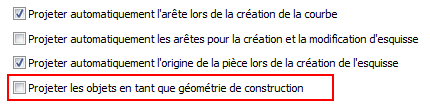
Une suggestion d'Inventor® Ideas
Pour en savoir plus sur les options d'esquisse disponibles dans la boîte de dialogue Options d'application, reportez-vous à la rubrique Référence relative à l'onglet Esquisse.
Pour en savoir plus sur la permutation entre une géométrie d'esquisse et une géométrie de construction, reportez-vous à la rubrique Pour utiliser des esquisses.
Projection automatique de la géométrie lors de la cotation ou de la contrainte d'une esquisse
Auparavant, lors de l'ajout de cotes ou de contraintes à une géométrie d'esquisse comportant un axe de construction ou un point de construction, vous deviez utiliser la commande Projeter la géométrie pour projeter en premier lieu l'axe ou le point de construction sélectionné.
Désormais, lorsque vous sélectionnez un axe ou point en dehors de l'esquisse pour laquelle vous appliquez une cote ou une contrainte, l'axe ou le point de construction sélectionné est automatiquement projeté lors de l'ajout de cotes ou de contraintes.
Une suggestion d'Inventor® Ideas
Pour en savoir plus, reportez-vous à la rubrique Pour projeter une géométrie dans une esquisse 2D.
Ensembles
Annotations 3D pour les ensembles
Un nouvel onglet Annoter a été ajouté au ruban dans l'environnement d'ensemble. Le nouvel onglet contient des commandes permettant d'ajouter des cotes, des notes et d'autres informations à votre ensemble.
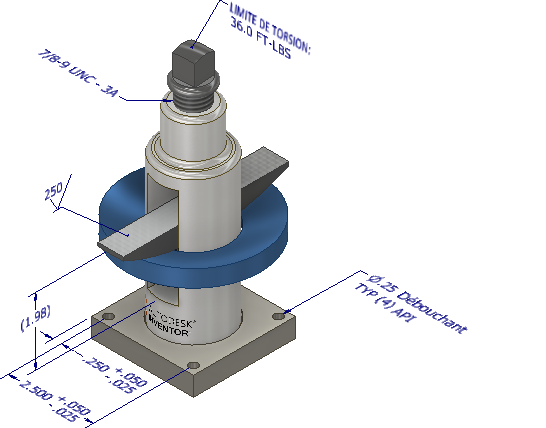
Vous pouvez tester cette nouvelle fonctionnalité dans le didacticiel relatif aux annotations 3D des ensembles.
Pour en savoir plus, reportez-vous à la rubrique A propos des annotations 3D.
Planificateur de tâches > Envelopper des ensembles
La tâche Enveloppe inclut désormais la nouvelle fonctionnalité du même nom, introduite dans la version 2018. Lorsque vous cliquez sur Options, la boîte de dialogue Options d'enveloppe comporte désormais trois onglets.
- L'onglet Composants comporte des informations sur le document, comme les représentations et la possibilité de supprimer les composants par taille.
- L'onglet Fonctions contient les options permettant de définir facilement les fonctions à supprimer de la pièce d'enveloppe. Vous pouvez conserver des types de fonction spécifiques, les supprimer ou les supprimer selon une plage de valeurs.
- L'onglet Créer contient les informations relatives au fichier, le style d'enveloppe et d'autres paramètres.
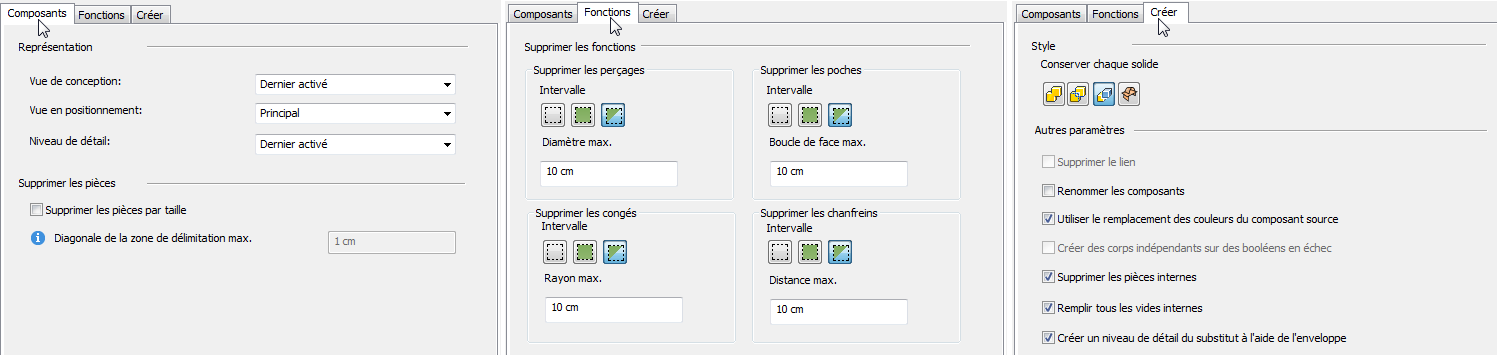
Les principales améliorations apportées au workflow sont les suivantes :
- Suppression de pièces par taille en spécifiant la valeur Diagonale de la zone de délimitation max.
- Contrôle plus précis de la suppression des perçages, des poches, des congés et des chanfreins. Vous pouvez choisir de conserver, de supprimer tout ou de supprimer des tailles figurant dans un intervalle spécifié.
Pour en savoir plus, reportez-vous à la rubrique Pour envelopper des ensembles à l'aide du planificateur de tâches.
Améliorations apportées aux miniatures de la nomenclature
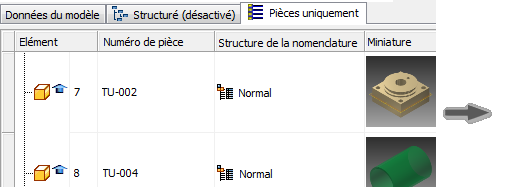
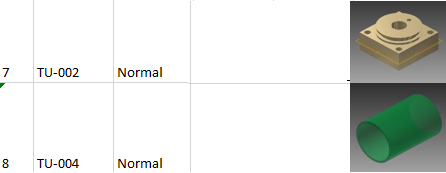
Les vues miniatures sont désormais exportées en même temps que les autres informations dans la boîte de dialogue Nomenclature.
La colonne Miniature doit être incluse en tant que telle dans la boîte de dialogue Nomenclature pour que les miniatures puissent être exportées vers le fichier externe.
Exemple :
| Inventor | Excel |
|
|
Une suggestion d'Inventor® Ideas
Pour en savoir plus sur l'exportation d'une nomenclature, reportez-vous à la rubrique Pour exporter une nomenclature vers un fichier externe.
Améliorations apportées à l'ajout d'un cordon de soudure en tant que participant
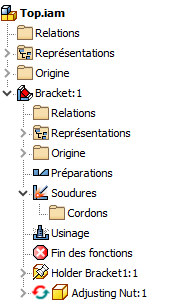
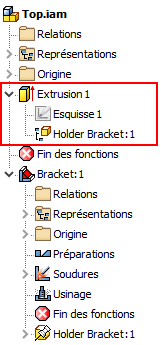
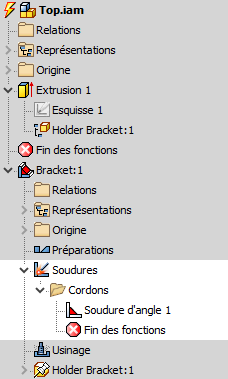
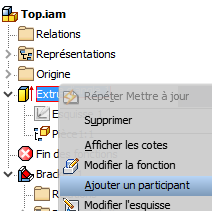
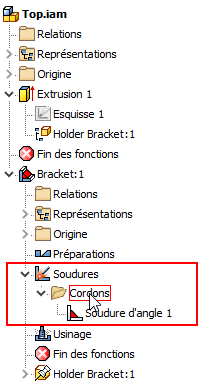
Vous pouvez à présent sélectionner un cordon de soudure d'un sous-ensemble pour l'ajouter en tant que participant dans une fonction d'ensemble à la racine d'un ensemble. Cette opération peut s'effectuer une fois que ce cordon a été ajouté après la création d'une fonction d'ensemble.
| 1. Ouvrez un ensemble avec un sous-ensemble de construction soudée ne comportant aucun cordon de soudure. | 2. Créez une fonction à la racine de l'ensemble. | 3. Activez le sous-ensemble et créez un cordon de soudure. | 4. Cliquez avec le bouton droit de la souris sur la fonction créée à la racine de l'ensemble, puis choisissez Ajouter un participant. | 5. Développez le noeud de soudure dans le sous-ensemble, puis sélectionnez le dossier Cordons dans le navigateur ou choisissez le cordon de soudure dans la fenêtre graphique afin de l'ajouter en tant que participant à la racine de l'ensemble (NOUVEAU). | |
|
|
|
|
|
|
- Dans un ensemble, lorsque vous appliquez la contrainte d'un composant situé sur un axe à une géométrie d'esquisse figurant sur un autre axe, le composant est désormais placé au niveau d'un point sur l'axe le plus proche du point de sélection requis pour satisfaire les contraintes sur le composant. Auparavant, le composant pouvait être placé en dehors de la fenêtre graphique.
Pour en savoir plus sur les contraintes d'ensemble, reportez-vous à la rubrique Contraintes d'ensemble.
Pour en savoir plus sur les contraintes d'esquisse, reportez-vous à la rubrique A propos des contraintes d'esquisse.
Environnement de dessin
Le traitement des changements de vues a été optimisé et les mises à jour des vues de dessin s'effectuent désormais plus rapidement. Suite aux modifications apportées aux modèles 3D, seule la partie de la vue ayant été modifiée est mise à jour dans les vues de dessin.
Général
Améliorations apportées à la productivité iLogic
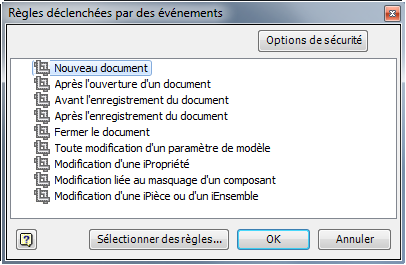
Nouveau workflow puissant associé aux événements déclencheurs
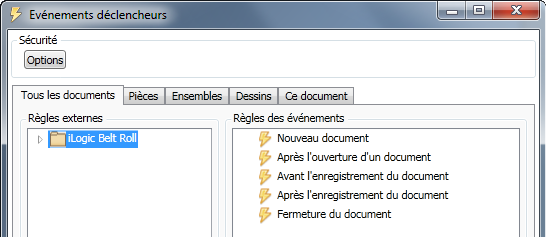
- Les règles définies dans la section Répertoires de règles externes de la boîte de dialogue Configuration iLogic sont affichées dans la zone Règles externes de la nouvelle boîte de dialogue Evénements déclencheurs.
- Affectez rapidement des événements déclencheurs externes à plusieurs types de fichier. Sélectionnez un onglet, puis faites glisser et déposez une règle dans la section Règles externes d'un événement.
- Utilisez les onglets Pièces, Ensembles et Dessins pour gérer les règles spécifiques à chaque type de document.
- Utilisez le nouveau fichier RulesOnEvents.xml pour gérer les règles externes.
- Celui-ci stocke les déclencheurs externes pour tous les documents, les pièces, les ensembles et les dessins.
Remarque : Les déclencheurs associés au document courant (onglet Ce document) restent stockés dans le document actif.
- Le fichier RulesOnEvents.xml figure dans le premier répertoire de règles externes, comme spécifié dans la boîte de dialogue Configuration iLogic.
- Vous pouvez partager le fichier sur un lecteur réseau.
- Celui-ci stocke les déclencheurs externes pour tous les documents, les pièces, les ensembles et les dessins.
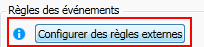 . Ce bouton s'affiche uniquement dans la boîte de dialogue Evénements déclencheurs si aucun répertoire externe n'est défini.
| Ancien | R2018.1 |
|
|
Pour en savoir plus sur les événements déclencheurs, reportez-vous à la rubrique Pour utiliser des événements déclencheurs dans iLogic.
Exchange App Manager renommé Autodesk App Manager
Mode d'accès à Autodesk App Manager : Dans le ruban : onglet Outils groupe de fonctions Options Autodesk App Manager.
Pour en savoir plus sur Autodesk App Manager et Autodesk App Store, reportez-vous à la rubrique A propos d'Autodesk App Manager.
Autres améliorations générales
- Lorsque vous fermez un fichier pièce ou ensemble, et si aucune modification n'a été apportée dans l'environnement d'analyse des contraintes, vous ne recevez plus de notification vous demandant si vous souhaitez enregistrer les modifications avant de quitter.
- Le problème de performances observé au niveau du chargement des données de filetage/dégagement a été résolu. Dans Inventor, il est désormais possible de lire les données de filetage ou de dégagement des feuilles de calcul Excel sans avoir à ouvrir directement Excel.
Avertissement : Auparavant, pour résoudre le problème de performances observé au niveau du chargement des données de filetage/dégagement, les clients étaient invités à indiquer la variable d'environnement UseLibXL=1. La variable d'environnement UseLibXL=1 peut être laissée à cet emplacement si elle est déjà en cours d'utilisation (si tel n'est pas le cas, ajoutez le code UseLibXL=1 en tant que variable d'environnement), car cela peut permettre de continuer à améliorer les performances des workflows des iPièces/iEnsembles.
- Une nouvelle rubrique d'aide a été créée pour expliquer les Conditions requises pour l'enregistrement et l'extraction de fichiers dans Inventor. Cette rubrique sera mise à jour si de nouveaux workflows sont identifiés.
Pour en savoir plus sur l'analyse des contraintes, reportez-vous à la rubrique A propos de l'analyse des contraintes.