Insérer un fichier DWG directement dans un ensemble
Vous pouvez désormais importer un fichier DWG directement dans un ensemble à l'aide de la commande Positionner les composants. Dans la boîte de dialogue Placer un composant, vous pouvez à présent choisir d'inclure un fichier DWG en tant que composant placé dans l'ensemble.
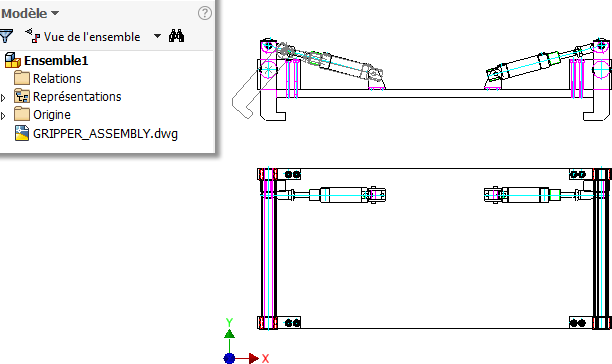
Auparavant, pour ouvrir une géométrie DWG dans un ensemble, vous deviez placer un fichier pièce qui contenait une géométrie de modèle DWG.
Pour en savoir plus, reportez-vous à la rubrique A propos de l'importation de fichiers à partir d'autres systèmes de CAO.
Sélectionner plusieurs fichiers DWG lors de la création de plusieurs calques sous-jacents
Vous pouvez désormais insérer plusieurs fichiers DWG directement dans un fichier ensemble ou pièce Inventor qui sera utilisé en tant que calque sous-jacent DWG associatif.
Lorsque vous placez ou importez un fichier DWG dans votre pièce ou ensemble, tous les nouveaux styles de texte ou calques portent le nom de fichier comme préfixe. Par exemple, si vous possédez un calque nommé "Calque1" dans un fichier DWG nommé "Monfichier.dwg", le calque est nommé "Monfichier | Calque1".
Pour en savoir plus, reportez-vous à la rubrique Importation ou ouverture de fichiers DWG AutoCAD.
Nouvelle option du menu contextuel pour ouvrir des pièces ou des ensembles dans AutoCAD
Désormais, vous pouvez ouvrir directement un fichier DWG AutoCAD depuis le menu contextuel en cliquant avec le bouton droit de la souris sur le noeud d'une pièce ou d'un ensemble dans le navigateur Modèle d'Inventor.
Pour ouvrir sans problème le fichier DWG dans AutoCAD :
- Cliquez avec le bouton droit de la souris sur le noeud du fichier DWG dans le navigateur Modèle.
- Sélectionnez Ouvrir dans AutoCAD.
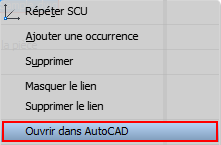
Pour en savoir plus, reportez-vous à la rubrique Importation ou ouverture de fichiers DWG AutoCAD.
Autres options du menu contextuel disponibles dans les ensembles
Après avoir placé un fichier DWG AutoCAD dans votre ensemble, les éléments suivants sont disponibles dans le menu contextuel qui s'affiche lorsque vous effectuez un clic avec le bouton droit de la souris sur le noeud de navigateur du fichier DWG.
- Supprimer : supprime le calque sous-jacent DWG de l'ensemble.
- Mesurer : mesure des distances et des angles dans une vue, une esquisse active ou un croquis.
- Visibilité : affiche ou masque le calque sous-jacent DWG dans le fichier ensemble.
- Visibilité des calques : inclut ou exclut des calques pour les afficher ou les masquer dans l'ensemble.
- Masquer le lien : masque ou annule le masquage du lien avec le fichier DWG d'origine dans AutoCAD.
- Supprimer le lien : supprime définitivement le lien avec le fichier DWG d'origine dans AutoCAD.
Pour en savoir plus, reportez-vous à la rubrique Pour utiliser des fichiers DWG associatifs dans des fichiers pièce et ensemble.
Projection automatique des géométries d'esquisse de calques sous-jacents DWG
 Esquisse
Projeter automatiquement l'arête lors de la création de la courbe doit être activé.
Esquisse
Projeter automatiquement l'arête lors de la création de la courbe doit être activé.
Le cas échéant, les types suivants de géométrie DWG sont déduits et sont automatiquement projetés après la création de l'esquisse :
- points uniques, de début/milieu/fin, points de centre des arcs et des cercles.
- Arcs
- Cercles
- des lignes
- Polylignes
Remarque : Un point du segment d'une polyligne DWG est déduit et projeté. Pour projeter l'intégralité de la polyligne, utilisez Projeter la géométrie DWG.
Les géométries DWG coupées ne sont pas déduites.
Pour en savoir plus, reportez-vous à la rubrique Pour projeter une géométrie dans une esquisse 2D.
Amélioration de la création de liaisons de calques sous-jacents DWG
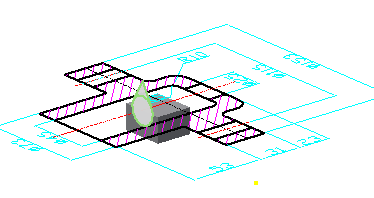
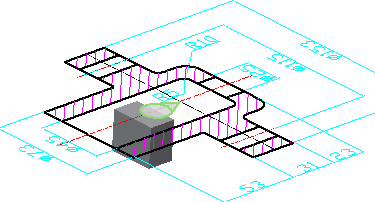
Auparavant, lorsque vous créiez une liaison sur une géométrie de fond de plan DWG, la liaison résultante n'était pas créée sur le même plan que l'esquisse.
Si la géométrie de fond de plan DWG sélectionnée est située dans le plan XY, YZ ou XZ, la liaison résultante est créée sur le même plan que l'esquisse, de la même manière que les liaisons créées entre des géométries 2D Inventor.
| Fichiers Inventor hérités | Inventor 2018 |
|
|
Pour en savoir plus sur l'utilisation de calques sous-jacents DWG dans les fichiers pièce et ensemble, reportez-vous à la rubrique Pour utiliser un fichier DWG associatif dans des fichiers pièce et ensemble.