Inventor 2017 R2 inclut des fonctionnalités visant à améliorer la productivité et choisies par les utilisateurs d'Inventor dans le monde entier. Plus de 40 améliorations ont été apportées en matière de création d'esquisses, de modélisation de pièces et d'ensembles, d'automatisation des conceptions, de création de dessins, d'interopérabilité et de présentations. Vous êtes ainsi en mesure de travailler plus rapidement et de créer des produits d'exception.
Généralités
Améliorations apportées à la précision des commandes Mesurer
Améliorations visuelles : une coche  s'affiche désormais à côté de la valeur de précision
  par défaut des options Mesurer la distance, Mesurer l'angle, Mesurer le contour fermé ou Mesurer l'aire lorsque vous accédez à la liste pour la première fois dans un fichier. Auparavant, la coche s'affichait uniquement après avoir effectué une sélection.
La valeur de précision de la mesure sélectionnée est maintenant conservée entre différentes sessions dans l'ensemble des fichiers. Sélectionnez une autre valeur de précision de mesure pour modifier la valeur par défaut. Auparavant, lorsque vous modifiiez la valeur de précision dans des fichiers existants, ce changement n'était pas conservé après l'enregistrement, la fermeture et la réouverture du fichier.
Pour en savoir plus, reportez-vous à la rubrique Mesure de la distance, de l'angle, du contour fermé ou de l'aire dans un modèle.
Améliorations apportées à la boîte de dialogue Projets (non disponible dans Inventor LT)
- L'accès à la boîte de dialogue Configurer la bibliothèque a été simplifié (il s'effectue en un clic, au lieu de deux auparavant). Le bouton déroulant comportant une seule entrée a été supprimé.
- L'Assistant de création des projets Inventor (qui s'affiche lorsque vous créez un fichier projet (.ipj)) peut désormais être redimensionné.
Améliorations apportées au navigateur Modèle
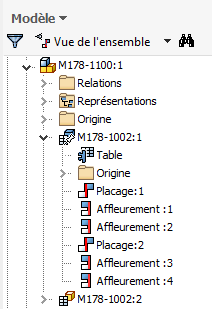
Dans le navigateur Modèle pour tous les environnements, les lignes sont désormais affichées dans la hiérarchie pour :
- Mieux distinguer l'état développé de l'état réduit.
- Mieux cibler le contenu et les fonctions.
- Faciliter la navigation dans la hiérarchie.
Amélioration des workflows
- Les esquisses de pièce/d'ensemble/de mise à plat conservent désormais les propriétés spécifiées dans la boîte de dialogue Propriétés géométriques (par exemple, le type de ligne, l'échelle, la couleur et l'épaisseur de ligne) lorsqu'elles sont exportées en tant que fichier DWG AutoCAD.
- Vous pouvez choisir d'afficher ou non la mini-barre d'outils lorsque vous accédez à l'une des commandes suivantes : Extrusion, Révolution, Congé, Coque, Dépouille de face, Chanfrein et Liaison. Ces boîtes de dialogue possèdent une mini-barre d'outils qui s'affiche à côté de celles-ci. Les options disponibles dans ces mini-barres d'outils sont les mêmes que celles des boîtes de dialogue. Pour augmenter la surface allouée à l'espace graphique, utilisez le nouveau groupe de fonctions Affichage groupe de fonctions Interface utilisateur
Mini-barre d'outils pour désactiver l'affichage de ces mini-barres d'outils.
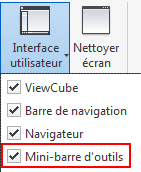
Pour en savoir plus, reportez-vous à la rubrique Mini-barre d'outils.
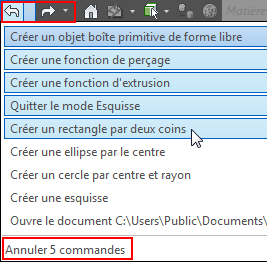
- Vous pouvez désormais basculer vers un autre point dans le temps. En effet, l'historique des opérations d'annulation et de rétablissement est désormais affiché dans les nouveaux menus déroulants Annuler/Rétablir. Cliquez sur une flèche de liste déroulante et sélectionnez les actions que vous souhaitez annuler ou rétablir.
Pièces
Nouvelles options de menu contextuel pour les fonctions Créer une pièce et Créer des composants
Dans le navigateur ou la fenêtre graphique d'un fichier pièce :
- Créer une pièce : sélectionnez un ou plusieurs blocs d'esquisse, corps solides ou corps surfaciques et choisissez l'option Créer une pièce dans le menu contextuel.
- Créer des composants : sélectionnez un ou plusieurs blocs d'esquisse, ou un ou plusieurs solides, puis choisissez l'option Créer des composants dans le menu contextuel.
Pour en savoir plus sur la création de pièces, reportez-vous à la rubrique Création d'une pièce à partir d'un schéma.
Pour en savoir plus sur la création de composants, reportez-vous à la rubrique Création de composants à partir d'un schéma.
Automatisation de la sélection de toutes les faces ou arêtes tangentes aux faces ou arêtes présélectionnées
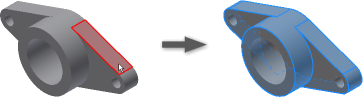
Vous pouvez désormais créer rapidement un jeu de sélection de toutes les faces ou arêtes tangentes les unes aux autres. Dans la fenêtre graphique :
- Avec le bouton gauche de la souris, cliquez deux fois sur une face ou une arête.
- Sélectionnez une ou plusieurs faces ou arêtes, cliquez avec le bouton droit de la souris, puis choisissez Sélectionner les tangences dans le menu contextuel.
Remarque : Tout en maintenant la touche Ctrl enfoncée, sélectionnez plusieurs faces ou arêtes.
OU
Exemple de sélection de faces tangentes : cliquez avec le bouton droit de la souris sur une face, puis choisissez Sélectionner les tangences OU cliquez deux fois sur une face. Résultat : toutes les faces tangentes sont sélectionnées.
Exemples d'utilisations
- Utilisez le jeu de sélection des faces tangentes pour :
- Supprimer le jeu de sélection à l'aide de l'option Supprimer la face.
- Affecter une apparence au jeu de sélection.
- Ajouter ou supprimer l'épaisseur appliquée aux faces, ou créer une surface de décalage à partir d'une face de pièce à l'aide de la commande Epaississement/Décalage.
- Utilisez le jeu de sélection des arêtes tangentes pour :
- Appliquer un congé ou un chanfrein aux arêtes présélectionnées.
- Consulter ou vérifier les conditions de tangence ou les boucles fermées.
Pour en savoir plus, reportez-vous à la rubrique Référence de la commande de sélection.
 Une suggestion d'Inventor® Ideas

Améliorations apportées aux tables de révision et aux listes de pièces exportées aux formats Excel
- Vous pouvez à présent sélectionner un fichier gabarit Excel (.xlsm) prenant en charge les macros lors de l'exportation. Les macros sont conservées dans le fichier Excel exporté.

Pour en savoir plus sur la sélection d'un gabarit Excel pour l'exportation, reportez-vous à la rubrique Options d'exportation au format Microsoft Excel - Référence.
- Vous pouvez désormais exporter des tables de révision et des listes de pièce vers un fichier Excel prenant en charge les macros (.xlsm). Les types de fichiers Excel suivants sont à présent pris en charge pour l'exportation des listes de pièces et des tables de révision : gabarits Excel *.xltm, *.xlsx, *.xlsm ,*.xlt et *xls.
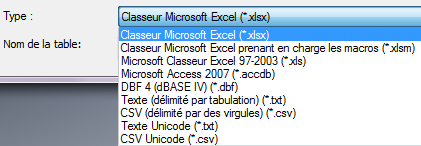
Pour en savoir plus sur l'exportation d'une table de révision ou d'une liste de pièces, reportez-vous à la rubrique Exportation d'une liste de pièces ou d'une table - Référence
Ensembles (non disponible dans Inventor LT)
Utilisation des options de symétrie et de copie des ensembles pour inclure ou exclure des relations
Auparavant, les relations étaient appliquées automatiquement aux composants symétriques ou copiés. De nouvelles options vous permettent de choisir si vous souhaitez inclure les relations dans l'opération.
- Boîte de dialogue Symétrie de composants : Relations symétriques. Si la case à cocher est sélectionnée, les relations existantes entre les composants source sont appliquées aux composants symétriques. Désélectionnez la case à cocher pour exclure les relations.
- Boîte de dialogue Copier les composants : Copier les relations. Si la case à cocher est sélectionnée, les relations existantes entre les composants source sont appliquées aux composants copiés. Désélectionnez la case à cocher pour exclure les relations.
Pour en savoir plus sur la création d'ensembles symétriques, reportez-vous à la rubrique Pour mettre en symétrie les composants d'un ensemble.
Pour en savoir plus sur la copie d'ensembles, reportez-vous à la rubrique Pour copier les composants d'un ensemble.
Une suggestion d'Inventor® Ideas
Utilisation des options de symétrie et de copie des ensembles pour bloquer les composants obtenus
La nouvelle option Bloquer les nouveaux composants de la boîte de dialogue Symétrie de composants/Copier les composants bloque automatiquement les composants symétriques ou copiés générés :
Pour en savoir plus sur la création d'ensembles symétriques, reportez-vous à la rubrique Pour mettre en symétrie les composants d'un ensemble.
Pour en savoir plus sur la copie d'ensembles, reportez-vous à la rubrique Pour copier les composants d'un ensemble.
Une suggestion d'Inventor® Ideas
Autres améliorations apportées aux ensembles
- Vous pouvez à présent sélectionner rapidement un plan de construction d'origine dans la liste de la boîte de dialogue Symétrie de composants de l'ensemble. Au lieu d'avoir à localiser le plan de construction et à développer le noeud de navigateur pour le sélectionner, vous pouvez effectuer votre choix directement dans la boîte de dialogue Symétrie de composants (non disponible dans Inventor LT).
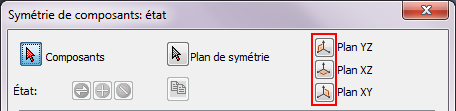
Pour en savoir plus sur la création d'ensembles symétriques, reportez-vous à la rubrique Pour mettre en symétrie les composants d'un ensemble.
- Vous pouvez désormais ouvrir plusieurs fichiers à partir de la nomenclature. Sélectionnez un ou plusieurs composants, cliquez avec le bouton droit de la souris, puis choisissez Ouvrir : tous les composants sélectionnés s'ouvrent dans des onglets distincts (non disponible dans Inventor LT).
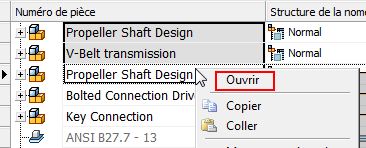
Pour en savoir plus, reportez-vous à la rubrique Pour utiliser la nomenclature.
Interopérabilité
Personnalisation rapide des propriétés des fichiers de CAO importés à l'aide du nouvel outil de mappage des propriétés
Utilisez le nouvel outil Mappage des propriétés pour les données de CAO importées pour mapper facilement des propriétés CATIA, Pro/Engineer et Creo Parametric, NX, STEP et SolidWorks aux propriétés Inventor standard.
Avec le nouvel outil de mappage des propriétés, il n'est plus nécessaire de modifier directement les fichiers de données de conception XML CATIA, Pro/Engineer et Creo Parametric, NX, STEP et SolidWorks.
Public Public Documents Autodesk Inventor [version] Design Data Import Properties.
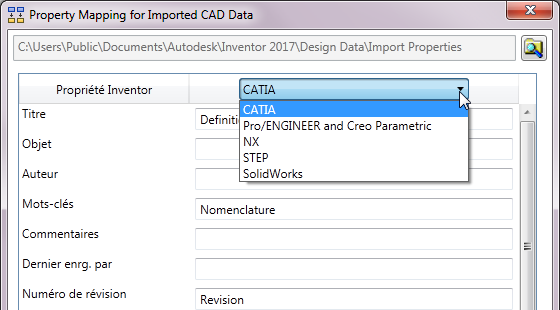
Accédez au nouvel outil Mappage des propriétés pour les données de CAO importées à l'aide de l'une des méthodes suivantes :
- Bouton Mappage de propriétés situé dans la partie inférieure de la boîte de dialogue d'importation. Ce bouton n'est activé que si vous importez un fichier CATIA, Creo, NX, STEP ou SolidWorks dans un fichier ensemble.
- Menu Démarrer Programmes Autodesk Inventor 2017 Outils.
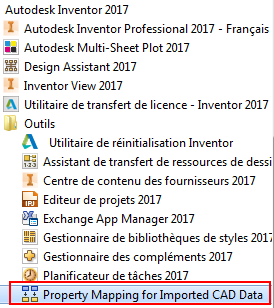
Pour en savoir plus, reportez-vous à la rubrique Pour mapper les propriétés des données de CAO importées aux propriétés Inventor standard.
Améliorations apportées au modèle de référence à la liste de pièces et la nomenclature (non disponible dans Inventor LT)
Vous pouvez désormais ouvrir la racine de l'ensemble d'une référence associative ou d'une pièce virtuelle à partir d'une liste de pièces ou d'une nomenclature. Cliquez avec le bouton droit de la souris sur une liste de pièces ou sur la ligne d'une nomenclature qui contient une référence associative ou une pièce virtuelle, puis choisissez Ouvrir. La racine de l'ensemble contenant la référence à la pièce virtuelle ou à la référence AnyCAD associative s'ouvre.
Pour en savoir plus, reportez-vous à la rubrique A propos de l'importation de fichiers à partir d'autres systèmes de CAO.
Calque sous-jacent DWG prenant désormais entièrement en charge la géométrie AutoCAD Mechanical
- Vous pouvez désormais utiliser la commande de localisation des calques sous-jacents DWG pour modifier le point d'insertion de la géométrie AutoCAD Mechanical. La géométrie déplacée conserve l'associativité au modèle AutoCAD Mechanical.
- Les contraintes peuvent désormais être ajoutées à la géométrie AutoCAD Mechanical du calque sous-jacent DWG dans l'environnement d'ensemble.
Pour en savoir plus sur les fichiers DWG associatifs, reportez-vous aux rubriques suivantes :
- Pour utiliser un fichier DWG associatif dans des fichiers pièce et ensemble
- Pour créer des modèles 3D Inventor de schémas sous-jacents DWG 2D
Prise en charge du maillage pour l'exportation au format DWF
Vous pouvez désormais exporter une géométrie de maillage au format DWF. Ouvrez un modèle de maillage, par exemple au format .stl ou .obj, puis exportez-le au format DWF.
Amélioration des fonctionnalités de publication de contenu BIM à l'aide de Configurator 360
Un flux de travail a été ajouté pour vous aider à préparer des ensembles Inventor pour une utilisation dans Configurator 360. Les clients BIM qui travaillent dans le secteur AEC peuvent ensuite accéder aux modèles Configurator et les utiliser quand ils le souhaitent.
iLogic (non disponible dans Inventor LT)
Amélioration apportées au champ de saisie iLogic
Le champ de saisie iLogic de la boîte de dialogue InputListBox est automatiquement redimensionné pour s'adapter à la largeur de la chaîne d'entrée la plus longue.
Une suggestion d'Inventor® Ideas
Améliorations apportées à la boîte de dialogue Modifier la règle
- Utilisez la nouvelle option Enregistrer pour enregistrer votre travail selon vos besoins au cours d'une session d'édition sans exécuter la règle.
- Le bouton OK est remplacé par la fonction Enregistrer et exécuter : cette option permet d'enregistrer et d'exécuter la règle mise à jour ou nouvelle et ferme la boîte de dialogue si l'exécution s'est déroulée correctement. Cette option est désactivée si le formulaire est masqué.
Pour en savoir plus, reportez-vous à la rubrique Utilisation des règles iLogic.
Environnement de dessin
Réorganisation des repères attachés à l'aide de la nouvelle option de menu contextuel Trier les repères (non disponible dans Inventor LT)
Vous pouvez désormais réorganiser les repères attachés en fonction de leur valeur. Tout d'abord, attachez les repères à l'aide de l'option du menu contextuel Attacher un repère de la liste. Ensuite, après la fermeture de la boîte de dialogue Attacher un repère, cliquez avec le bouton droit de la souris sur la pile de repères et choisissez Trier les repères. Les valeurs sont automatiquement réorganisées.
- Les repères attachés numériques sont réorganisés en fonction de leur taille (du plus petit au plus grand).
- Les repères attachés alpha sont réorganisés par ordre alphabétique, de A à Z.
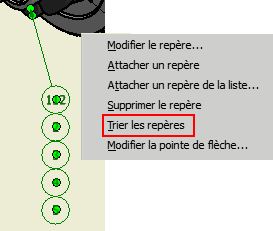
Pour en savoir plus, reportez-vous à la rubrique Modifier des repères.
Une suggestion d'Inventor® Ideas
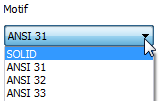
Spécification d'un motif de hachures de type SOLIDE
Le motif SOLIDE est désormais disponible dans la boîte de dialogue Editeur de styles et de normes. Cette option vous permet de définir par défaut le motif de hachures SOLIDE pour les styles Hachures et Récupération du cordon de soudure.
Par défaut, la couleur de remplissage du motif SOLIDE est le noir. Remplacez la couleur par défaut par une couleur de votre choix en modifiant l'apparence (couleur) des hachures Style de calque Objet de hachures dans la boîte de dialogue Editeur de styles et de normes.

Vous pouvez également remplacer manuellement le motif de hachures ou la couleur par défaut dans la boîte de dialogue Hachurer/Remplir avec une couleur.
Exemple de remplissage d'une vue 2D avec le motif de hachures SOLIDE.
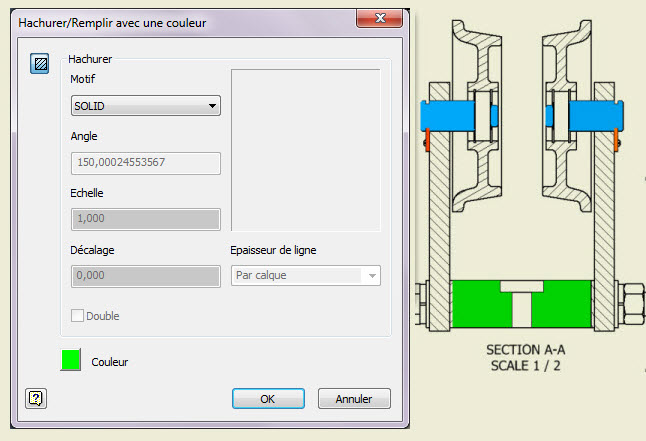
Pour en savoir plus sur l'ajout et la modification d'un motif de hachures, reportez-vous à la rubrique Ajout ou modification de hachures ou d'un remplissage couleur sur des esquisses de dessin.
Pour obtenir des informations générales sur la création de styles par défaut, reportez-vous à la rubrique Référence de l'éditeur de styles et de normes - Style des valeurs par défaut d'objet.
Une suggestion d'Inventor® Ideas
Améliorations apportées au report des mises à jour d'un dessin
Lors de l'ouverture d'un dessin défini pour différer les mises à jour, vous pouvez désormais sélectionner l'une des options de la liste suivante et spécifier votre fréquence d'invite préférée (suite à l'affichage du message "Les mises à jour des dessins sont différées."). Modifiez l'état de report des mises à jour des vues de dessin et de l'association des annotations ajoutées.
- Toujours afficher ce message.
- Afficher cette invite une seule fois par opération.
- Ne plus afficher ce message au cours de cette session.
- Ne plus afficher ce message
onglet Invite pour réinitialiser vos préférences.
Ce message d'ajournement de la mise à jour s'affiche également :
- Dans une info-bulle lorsque vous passez le curseur de la souris sur l'icône d'état du navigateur d'un dessin différé ouvert dans Inventor.
- Dans une info-bulle lorsque vous sélectionnez l'option Différer les mises à jour dans la boîte de dialogue Paramètres du document.
Pour en savoir plus, reportez-vous à la rubrique Utilisation des mises à jour automatiques du dessin.
Accélération de l'impression de plusieurs dessins à l'aide de l'option Ajuster automatiquement à la taille de la feuille
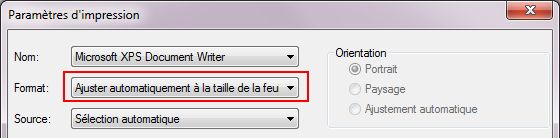
La nouvelle option Ajuster automatiquement à la taille de la feuille de la boîte de dialogue Paramètres d'impression du planificateur de tâches permet d'imprimer par lot plusieurs fichiers dessin (.idw/.dwg) définis sur une orientation et des tailles différentes. Cette nouvelle option choisit automatiquement la taille et l'orientation du papier spécifiées dans le paramètre de la feuille.
Ce paramètre est uniquement disponible lorsque les fichiers spécifiés dans la boîte de dialogue Imprimer les fichiers du planificateur de tâches sont des fichiers dessin (.idw/dwg).
|
---------------Synthèse des tâches---------------- Cette tâche a traité 1 fichier(s), parmi lesquels 1 fichier(s) ont échoué. Les erreurs suivantes se sont produites: C:\Users\itools\Desktop\New folder\80-110.dwg--L'imprimante ne prend pas en charge le format de papier indiqué. Impossible d'obtenir un rendu adapté à la taille de feuille désirée. ------------------------------------------- |
Pour en savoir plus, reportez-vous à la rubrique Impression avec le planificateur de tâches.
Alignement de plusieurs marques de centre d'un dessin sur l'arête sélectionnée
Vous pouvez désormais sélectionner plusieurs marques de centre dans un dessin et les aligner sur l'arête sélectionnée. Auparavant, seule la première marque de centre sélectionnée était alignée.
Pour en savoir plus, reportez-vous à la rubrique Modification des lignes d'attache pour des traits d'axe ou des marques de centre.
Améliorations apportées à la création, la modification et la publication de présentations (non disponible dans Inventor LT)
Nouvelles options de création d'une présentation
Créez un fichier de présentation (IPN) à partir d'une construction soudée ou d'un ensemble ouvert : cliquez avec le bouton droit de la souris sur le noeud racine du navigateur dans l'ensemble ou dans la construction soudée, puis choisissez Créer une présentation dans le menu contextuel.
Une suggestion d'Inventor® Ideas
Modification de plusieurs actions
Vous pouvez désormais modifier plusieurs actions de diverses manières.
-
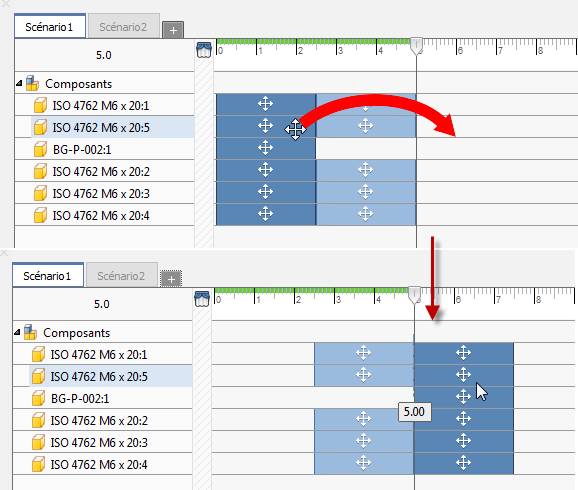
Déplacer : tout en maintenant la touche Ctrl enfoncée, sélectionnez plusieurs actions en cliquant dessus et faites-les glisser vers un autre emplacement sur le plan de montage chronologique. Vous pouvez les faire glisser vers une position située avant ou après d'autres espacements. Quelles que soient les actions sélectionnées, elles peuvent être déplacées. Lorsque vous faites glisser des actions comportant des heures de début/fin différentes, le jeu de sélection conserve les relations.
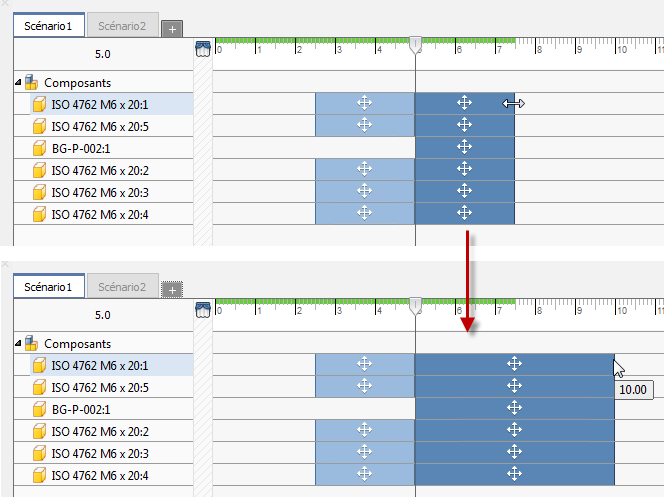
- Faire glisser le curseur pour modifier l'heure de début/fin : sélectionnez plusieurs actions et modifiez l'heure de début ou de fin en déplaçant le curseur de modification lorsqu'il s'affiche. Il n'est pas nécessaire que les actions partagent le même intervalle de temps.
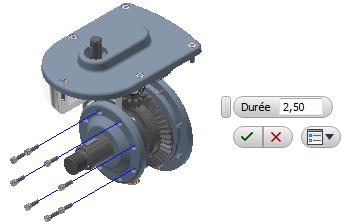
- Modifier la durée de plusieurs actions : sélectionnez les actions, puis cliquez avec le bouton droit de la souris et choisissez Modifier l'heure. Spécifiez la valeur de durée et les mises à jour du jeu de sélection.
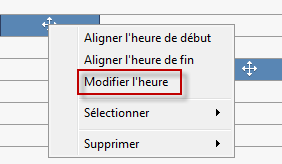
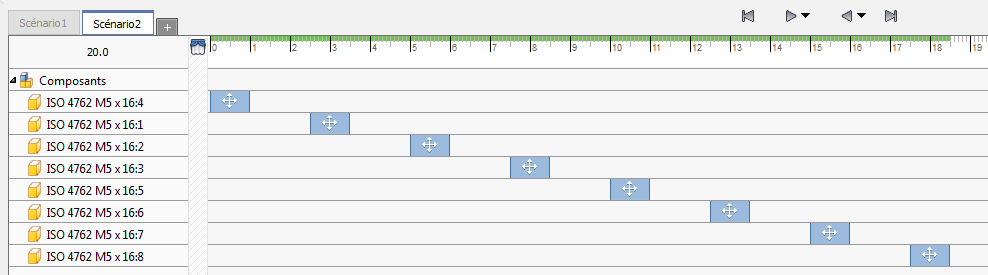
- Aligner l'heure de début/fin : sélectionnez plusieurs actions, cliquez avec le bouton droit de la souris et choisissez Aligner l'heure de début ou Aligner l'heure de fin.
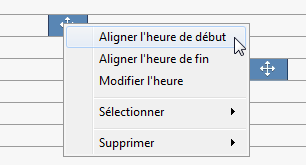
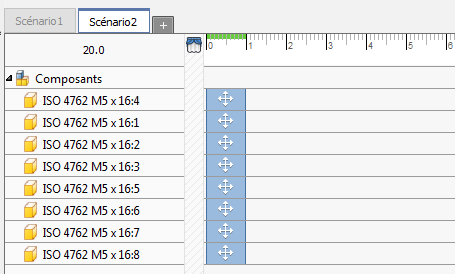
- Tous les éléments antérieurs, Tous les éléments postérieurs et Groupe : vous pouvez sélectionner toutes les actions se produisant avant ou après l'action sélectionnée, ou la position de la tête de lecture. Vous pouvez ainsi plus facilement augmenter le temps entre deux actions. La sélection s'effectue en fonction de l'heure de début de l'action sélectionnée et inclut toutes les actions avec une heure de départ similaire. Vous pouvez également sélectionner tous les membres d'un groupe d'espacements ou un seul membre.
- Modifier l'opacité : modifiez l'opacité d'un ou de plusieurs composants. Les composants de l'ensemble à l'état Transparent conservent cette propriété dans les présentations. Lors de la modification simultanée de plusieurs composants qui ont différents paramètres d'opacité, tous les composants héritent de la même valeur d'opacité.
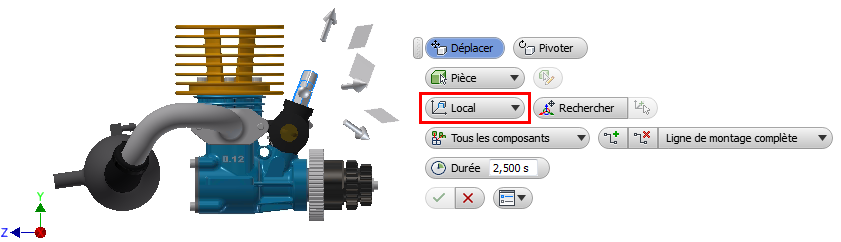
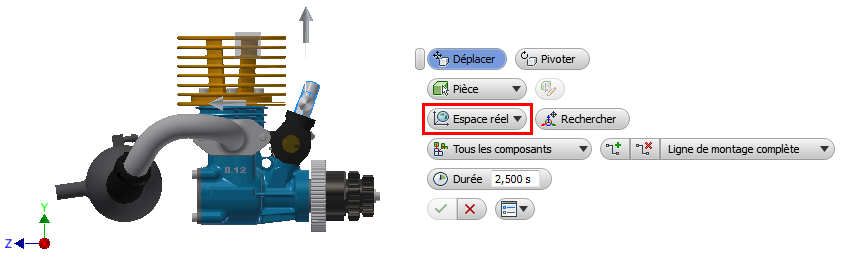
Direction locale/générale
Vous pouvez désormais spécifier la direction des espacements à l'aide du système de coordonnées local (composant) ou général (présentation) dans la mini-barre d'outils. Pour les jeux comportant plusieurs sélections, le système de coordonnées local s'aligne sur le premier objet sélectionné.
Publication d'images avec un arrière-plan transparent
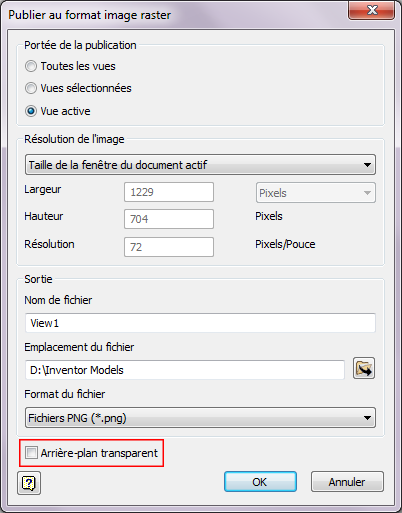
Sélectionnez un instantané à publier en tant qu'image. Cliquez sur Raster  . Dans la partie inférieure de la boîte de dialogue, cochez la case Arrière-plan transparent.
Publication au format Raster
Lors de la publication d'une image, vous pouvez désormais sélectionner la résolution de votre choix dans une liste ou définir la résolution de l'image.
Développement ou réduction de tous les enfants dans le groupe de fonctions Scénario
Utilisation de l'option Développer ou Réduire
Amélioration des performances au niveau des présentations
- Sélection d'une ligne de montage
- Sélection d'un composant
- Sélection de plusieurs acteurs dans le groupe de fonctions Plan de montage chronologique
- Suppression d'espacements
- Suppression de scénarios
- Création d'un scénario à partir du scénario précédent
Les composants de maillage sont pris en charge dans les présentations et sont traités de la même manière que les composants solides. Ils peuvent être espacés, leur opacité peut être modifiée et ils peuvent comporter des actions dans le plan de montage chronologique.
Suppression de la commande Eclaté automatique
La commande Eclaté automatique, disponible dans la boîte de dialogue Sélectionner un ensemble lors de l'utilisation de la commande Créer une vue, a été supprimée des présentations Inventor 2017.