Inventor 2017.3 fournit des correctifs et plus de 20 améliorations de produits en ce qui concerne les références d'esquisses projetées, le filtrage intelligent des interférences, la publication de fichiers PDF 3D et l'ajout de codes produit BIM OmniClass. Certaines améliorations proviennent directement des commentaires des utilisateurs publiés sur le forum Inventor Ideas. Cette mise à jour participe également à l'évolution de la formation aux produits, en uniformisant l'apprentissage et en permettant aux utilisateurs de créer, de gérer et de publier du contenu à travers des didacticiels.
Général
Améliorations apportées à la commande Mesurer
- Relancez facilement la commande Mesurer en cliquant dans la fenêtre graphique.
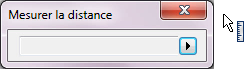
- Une seconde unité, Pied - Architectural, est désormais disponible pour les commandes Mesurer la distance, Boucle et Aire.
Remarque : Les fractions inférieure à 1/128 ne sont pas prises en charge.
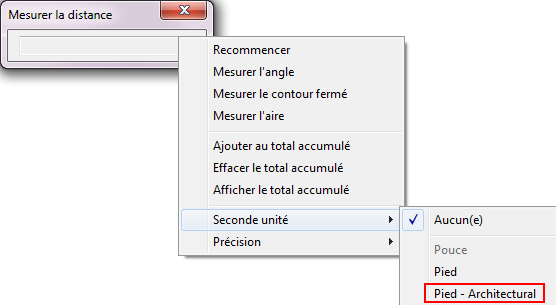
Pour en savoir plus sur la commande Mesurer, reportez-vous à la rubrique Mesure de la distance, de l'angle, du contour fermé ou de l'aire dans un modèle.
Amélioration supplémentaire apportée au flux de travail
Vous pouvez désormais utiliser une fenêtre de capture pour sélectionner plusieurs contours fermés lors de la création de fonctions à l'aide des commandes Révolution, Balayage, Hélicoïde, Chanfrein et Congé.
PDF 3D
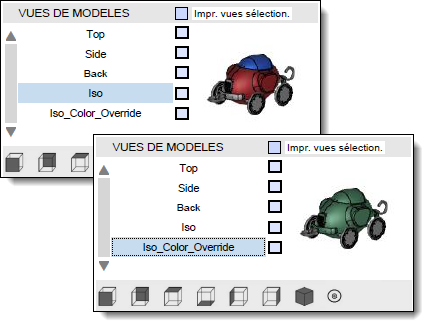
La fonction d'exportation au format PDF 3D est beaucoup plus rapide et prend désormais en charge les remplacements de couleurs des représentations de vue.
Esquisse
Sélection de tangences désormais disponible dans la commande Projeter la géométrie
- Avec le bouton gauche de la souris, cliquez deux fois sur une face ou une arête.
- Sélectionnez une face ou une arête, cliquez avec le bouton droit de la souris et choisissez Sélectionner les tangences dans le menu contextuel.
OU
Pour en savoir plus, reportez-vous à la rubrique Référence de la commande de sélection.
Références d'esquisses projetées désormais conservées après la redéfinition d'une esquisse
Auparavant, si vous redéfinissiez le plan sur lequel une esquisse de pièce ou d'ensemble était créée, les références projetées étaient perdues (l'esquisse s'affichait en vert).
A présent, si vous redéfinissez le plan d'esquisse, l'associativité est conservée (l'esquisse reste en jaune). Cela s'applique aux types de références d'esquisse suivants :
- géométrie projetée ;
- boucle projetée ;
- arête coupée ;
- référence de pièce déduite.
Redéfinition des conseils
- Lorsque vous redéfinissez un plan d'esquisse, l'origine de l'esquisse est convertie en suivant la normale et l'axe de l'esquisse avec le moins de rotation.
Système de coordonnées de l'esquisse d'origine Redéfinition du système de coordonnées de l'esquisse 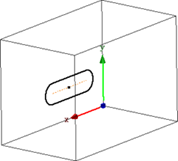
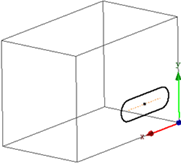
- Si vous redéfinissez une esquisse sur un plan non parallèle, l'esquisse peut être indiquée comme étant endommagée sur la géométrie projetée, tandis que son type de géométrie est modifié. Dans ce cas, supprimez manuellement les géométries endommagées, puis projetez-les de nouveau.
Spline de la géométrie projetée Redéfinition comme arc du spline de la géométrie projetée 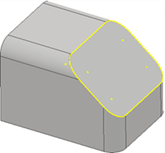
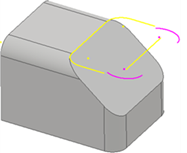
- Si une fonction en aval échoue après avoir redéfini une esquisse utilisée d'une fonction, modifiez la fonction en aval en conséquence.
Pour en savoir plus, reportez-vous à la rubrique A propos de la projection d'une géométrie d'esquisse.
Performances améliorées grâce aux nouvelles options disponibles dans la boîte de dialogue Options d'application  onglet Esquisse
Des paramètres distincts permettent désormais de contrôler le comportement de la commande Regarder dans les esquisses d'ensemble et de pièce à partir de la boîte de dialogue Options d'application onglet Esquisse.
Maintenant que des paramètres distincts sont disponibles pour les esquisses de pièce et d'ensemble, vous pouvez, par exemple, désactiver l'examen du plan d'esquisse lors de la modification d'un composant et activer l'option Regarder lors de la modification d'une esquisse d'ensemble.

- Lors de la création ou de la modification d'une esquisse de pièce.
- Lors de la création ou de la modification d'un composant d'une pièce.
- Lors de l'édition sur place d'une pièce dans un ensemble.
Le paramètre défini dans l'environnement d'ensemble contrôle le comportement de la commande Regarder lors de la création ou de la modification d'une esquisse d'ensemble.
Pour en savoir plus, reportez-vous à la rubrique Référence relative à l'onglet Esquisse (Options d'application).
Options de la nouvelle mini-barre d'outils Esquisse 3D et de la mini-barre d'outils Esquisse 2D
Une mini-barre d'outils a été ajoutée à l'environnement d'esquisse 3D.
 Modifier l'esquisse 3D : s'affiche lors de la sélection d'une esquisse 3D dans l'environnement de pièce et de tôlerie.
En outre, les options suivantes ont été ajoutées à la nouvelle mini-barre d'outils Esquisse 3D et à la mini-barre d'outils Esquisse 2D existante. Les options suivantes s'affichent lorsque vous sélectionnez une fonction basée sur une esquisse 2D ou 3D :
 Partager l'esquisse : s'affiche lors de la sélection d'une esquisse d'une fonction/face basée sur une esquisse dans l'environnement de pièce et de tôlerie et lorsque l'esquisse n'est pas partagée.
 Annuler le partage de l'esquisse : s'affiche lors de la sélection d'une esquisse d'une fonction/face basée sur une esquisse dans l'environnement de pièce et de tôlerie et lorsque l'esquisse est partagée.
 Afficher : s'affiche dans tous les environnements de pièce et d'ensemble lorsque la visibilité est désactivée.
 Masquer : s'affiche dans tous les environnements de pièce et d'ensemble lorsque la visibilité est activée.
Pour en savoir plus sur le partage et l'annulation du partage des esquisses, reportez-vous à la rubrique Création et modification d'esquisse.
Pour en savoir plus sur les fonctions d'esquisse, reportez-vous à la rubrique A propos des fonctions d'esquisse.
 Une suggestion d'Inventor® Ideas
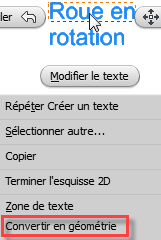
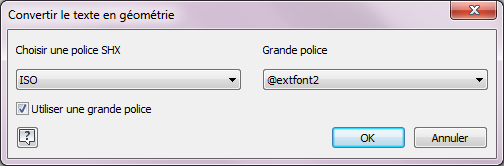
Conversion du texte de l'esquisse en géométrie
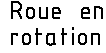
Vous pouvez à présent convertir le texte d'une esquisse de pièce, d'ensemble et de dessin en géométrie d'esquisse (lignes, arcs). Utilisez la géométrie du texte converti afin de créer des gravures de texte dans le but, par exemple, de graver au laser des numéros de pièce ou d'indiquer des informations sur les modèles.
Une fois le texte converti en géométrie d'esquisse standard, la géométrie convertie n'est plus associée au texte d'origine.
| 1. Cliquez sur le texte de l'esquisse avec le bouton droit de la souris. | 2. Effectuez des sélections. | 3. Le texte est converti en géométrie standard. |
|
|
|
Pour en savoir plus, reportez-vous à la rubrique Conversion du texte d'esquisse en géométrie d'esquisse.
Ensembles
Améliorations multiples apportées à la commande Analyser les interférences
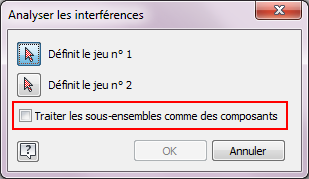
- La nouvelle option disponible dans la boîte de dialogue Analyse des interférences, intitulée Traiter les sous-ensembles comme des composants, vous permet de traiter les sous-ensembles comme des composants uniques et d'ignorer les interférences dans les sous-ensembles.
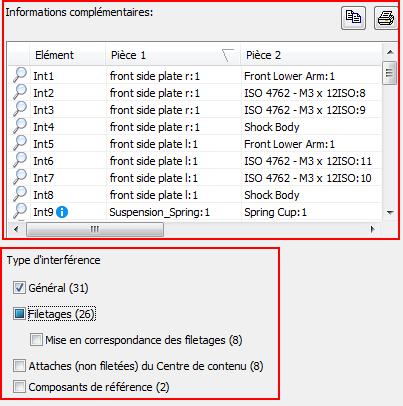
- La boîte de dialogue Interférence détectée inclut désormais les éléments suivants :
- informations concernant chaque interférence ;
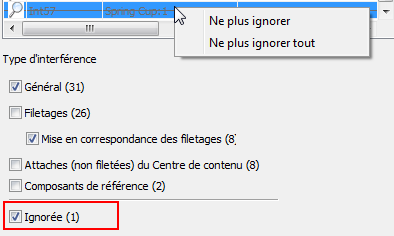
- options de filtrage des types d'interférence. Concentrez-vous sur les informations que vous devez vérifier en incluant uniquement les interférences que vous souhaitez voir.
Remarque : Le filtre Composants de référence AnyCAD s'affiche lorsque l'ensemble comprend une référence AnyCAD..
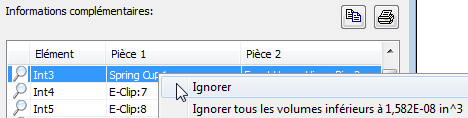
- Options Ignorer et Ne plus ignorer. Vous pouvez effectuer les opérations suivantes :
- Cliquez avec le bouton droit de la souris sur un élément et choisissez d'ignorer le volume sélectionné ou d'ignorer tous les volumes des interférences inférieurs à une valeur sélectionnée.
- Sélectionnez ou désélectionnez le filtre Ignorée pour afficher ou masquer les interférences ignorées dans la liste.
Remarque : Les interférences ignorées sont barrées.
- Cliquez avec le bouton droit de la souris sur une interférence, puis choisissez de ne plus ignorer l'élément sélectionné ou de ne plus ignorer l'ensemble des éléments.
- Les filetages incohérents affichent le type d'interférence dans une info-bulle pour 4 types d'interférence.
- Alignement incorrect des composants filetés.
- La désignation de filetage ne correspond pas, notamment au niveau du diamètre nominal et du pas.
- Les côtés gauche et droit ne correspondent pas.
- La longueur de filetage ne correspond pas.
 Remarque : Le premier jeu de chiffres dans l'info-bulle indique la valeur du filetage interne. Le deuxième jeu indique la valeur du filetage externe.
 - Le type d'interférence est inclus dans une nouvelle colonne appelée Note lorsque vous copiez
 la valeur d'une interférence de filetage dans Excel.

Pour en savoir plus, reportez-vous à la rubrique Analyse des interférences entre les composants.
Améliorations apportées à la boîte de dialogue Options d'enveloppe de l'ensemble
Le paramètre Utiliser le remplacement des couleurs du composant source est désormais disponible dans la boîte de dialogue Options d'enveloppe de l'ensemble. Cette option permet d'associer la couleur du composant de base à la pièce cible. Si la case n'est pas cochée, l'apparence est définie sur l'apparence par défaut de la pièce cible.
L'intitulé de l'option, Utiliser le remplacement des couleurs du composant source, disponible dans la boîte de dialogue Options d'application onglet Pièce a été remplacé par Créer/Dériver/Emballer des valeurs par défaut.
Pour en savoir plus, reportez-vous à la rubrique Création d'une pièce d'emballage.
Création de didacticiels
Création et partage de didacticiels
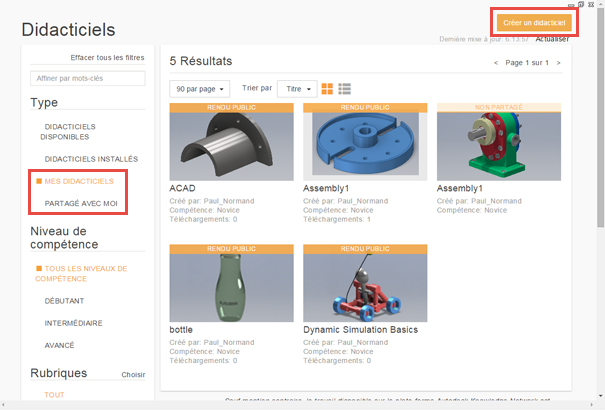
Vous pouvez désormais créer vos propres didacticiels et les partager de manière publique ou privée. Deux nouvelles catégories ont été ajoutées au type de didacticiel dans le cadre de cette amélioration. Cliquez sur Mes Didacticiels afin d'afficher et de gérer les didacticiels que vous avez créés. Cliquez sur Partagé avec moi pour afficher les didacticiels partagés de façon privée avec vous.
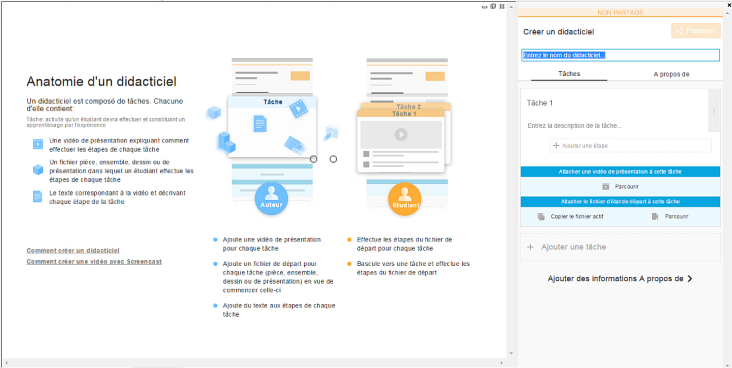
Lorsque vous cliquez sur Créer un didacticiel pour démarrer le processus de création, le guide visuel Anatomy of a Tutorial (Anatomie d'un didacticiel) est affiché. Cliquez sur les liens de procédure affichés sur cette page pour visionner deux courtes vidéos qui vous guideront au cours des processus de création et de partage.
Pour en savoir plus sur les didacticiels, reportez-vous à la rubrique Didacticiels de mise en route.
Contenu BIM
Préparation du contenu BIM pour Configurator 360
Un nouveau flux de travail permet de préparer des modèles Inventor à utiliser comme contenu BIM via Configurator 360. Reportez-vous à la rubrique A propos de la préparation d'un ensemble Inventor en vue de l'utilisation du contenu BIM à la demande.
Prise en charge de la classification OmniClass 2006
- 23.10 Site Products (produits sur site)
- 23.20 General Purpose Construction Accessories and Surfacing Products (produits de revêtement et accessoires de construction destinés à un usage général)
- 23.25 Structural and Space Division Products (produits de répartition structurelle et de cloisonnement)
- 23.35 Covering, Cladding, and Finishes (revêtement, placage et finitions)
Passage de OmniClass 2006 à OmniClass 2012
Le fichier Categories.xml contient les classifications OmniClass 2006 et le mappage aux catégories Revit. Si vous souhaitez utiliser les classifications OmniClass 2012, vous pouvez passer de la version 2006 à la version 2012 en suivant ces instructions.