Découvrez comment créer un type de barre et l'affecter aux éléments sélectionnés de la structure.
- Continuez à travailler dans votre projet ou ouvrez le projet Frame_3D_Results.rtd.
Remarque : Les fichiers du didacticiel se trouvent sous C:\ProgramData\Autodesk\Examples\Tutorials.
- Dans la barre d'outils standard, développez le menu déroulant des présentations et sélectionnez Dimensionnement acier/aluminium, comme illustré ci-dessous :
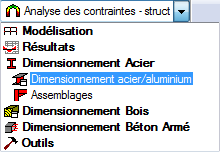
La présentation est divisée en trois parties : Vue, boîtes de dialogue Définitions et Calculs.
- Cliquez sur
 (Dimensionnement
  Dimensionnement barres acier - options Paramètres réglementaires).
La boîte de dialogue Type de barre s'ouvre.
- Sélectionnez Poutre, puis cliquez sur
 (Définir un nouveau type de barre acier).
La boîte de dialogue Définition des barres - paramètres s'affiche.
Conseil : Sélectionnez le type de barre le plus similaire au type que vous souhaitez créer afin d'appliquer certaines propriétés de base automatiquement. - Tapez Beam_1 dans la zone de texte Type de barre.
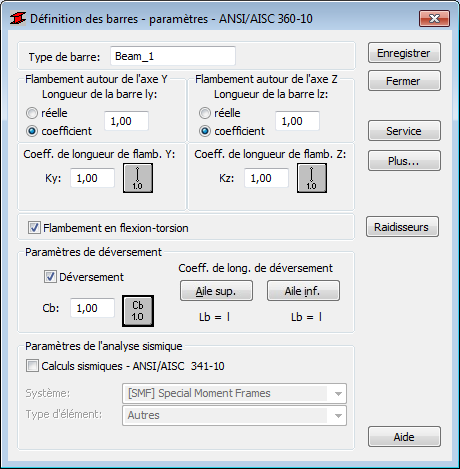
- Dans le groupe d'options Coeff. de longueur de flamb. Y, cliquez sur
 .
.
La boîte de dialogue Conditions de flambement s'ouvre.
- Cliquez sur
 , puis sur OK.
Les effets du flambement sont supprimés des calculs.
- Répétez les étapes 6 et 7 pour le coefficient de longueur de flambement Z.
- Dans le groupe Paramètres du déversement, cliquez sur
 .
.
La boîte de dialogue Paramètre Cb s'ouvre.
- Cliquez sur
 , puis sur OK.
 - Cliquez sur Aile supérieure, puis dans la boîte de dialogue Coeff. de long. de déversement, cliquez sur
 (Raidisseurs intermédiaires).
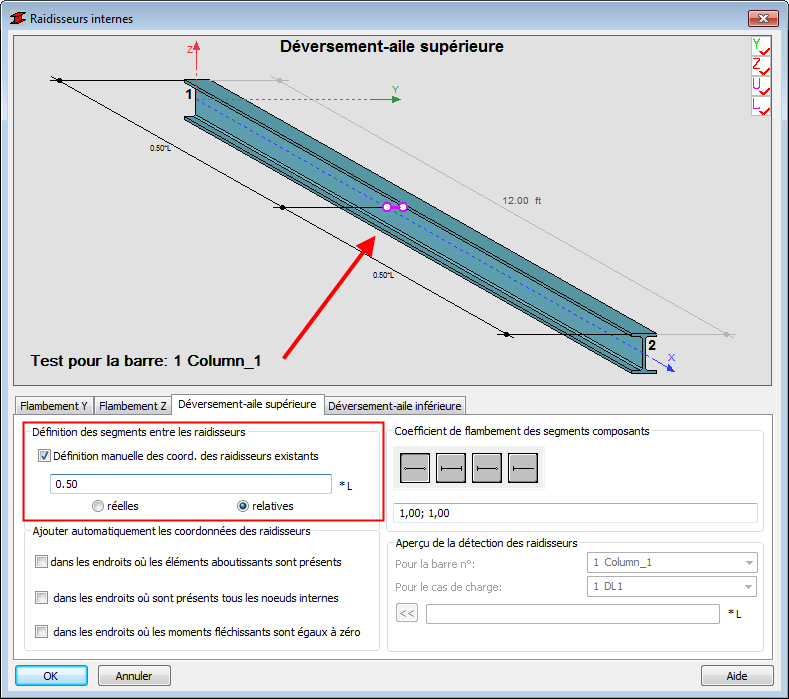
La boîte de dialogue Raidisseurs internes s'ouvre.
- Dans le groupe Définition des segments entre les raidisseurs de l'onglet Déversement-aile supérieure, sélectionnez Définition manuelle des coord. des raidisseurs existants et tapez 0.5.
Le raidisseur s'affiche en violet dans la vue, comme illustré ci-dessous.
- Accédez à l'onglet Déversement-aile inférieure et répétez l'étape 12 pour l'aile inférieure.
- Cliquez sur OK pour fermer la boîte de dialogue Raidisseurs internes.
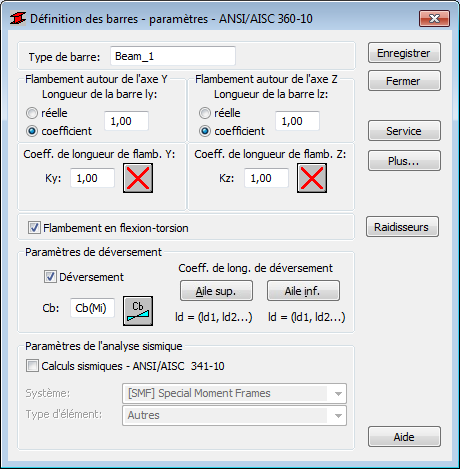
- Les informations de la boîte de dialogue Définition des barres doivent maintenant ressembler à ce qui suit.
- Cliquez sur Enregistrer, puis sur Fermer.
Le nouveau type de barre est désormais répertorié dans la boîte de dialogue Type de barre.
- Assurez-vous que Beam_1 est sélectionnée dans la boîte de dialogue Type de barre, puis tapez "6 7 11 12" dans le champ Lignes/barres, comme illustré ci-dessous.
Vous pouvez également placer le curseur dans le champ Lignes/barres, puis accéder à la zone de dessin et, tout en maintenant la touche Ctrl enfoncée, sélectionner les poutres avec les numéros 6, 7, 11 et 12.
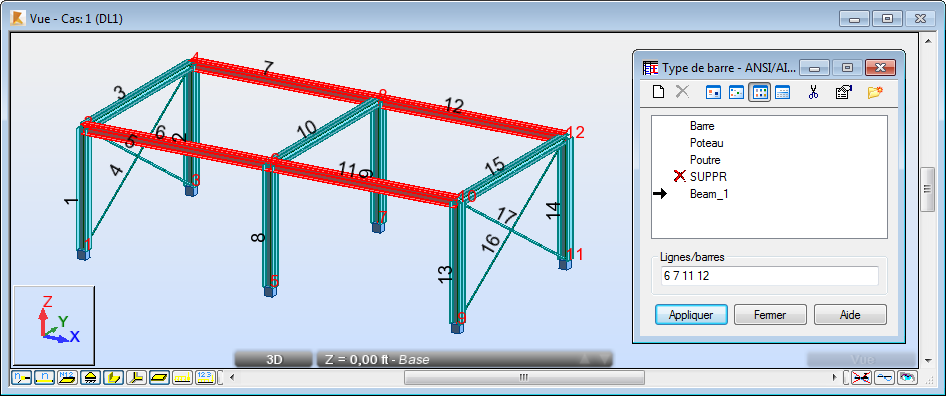
- Cliquez sur Appliquer, puis cliquez sur Fermer.
- Enregistrez le projet sous Frame_3D_New_Member.rtd.