Utilisez ce workflow pour créer des éléments de site à l'aide de Site Designer.
Ce workflow s'applique aux terrains meubles (terre-pleins, risbermes, cuvettes, talus, bassins de rétention), lignes caractéristiques du terrain (courbes de surface topographique et lignes de talus), rues, bordures (y compris les îlots de parking), murs de soutènement, trottoirs et parkings.
Les éléments de terrain meuble et les lignes caractéristiques du terrain modifient la surface topographique en plaçant automatiquement de nouveaux points et en ajustant les points existants. Pour les rues, bordures, trottoirs, murs de soutènement et parkings, Site Designer modifie la surface topographique et ajoute des éléments représentant les aménagements dans le modèle. Les lignes hôte définissent la position de ces éléments. Les familles Site Designer spécifiques contrôlent la géométrie des éléments et modifient la surface topographique selon les besoins.
- Dans le plan de site ou une vue 3D, utilisez l'option Ligne de modèle ou Ligne de détail Revit afin de créer une géométrie pour la ligne hôte de l'élément de site.
- Les parkings nécessitent des boucles fermées. D'autres types d'éléments de site peuvent utiliser des boucles fermées, des lignes simples ou des lignes à plusieurs segments.
- Pour une rue, un trottoir ou un mur de soutènement, la ligne hôte représente la ligne d'axe.
- Pour un élément de terrain meuble qui n'est pas une boucle fermée, la ligne hôte représente la ligne d'axe.
- Pour une bordure, la ligne hôte représente la face de la bordure.
Si vous souhaitez créer plusieurs éléments de site de la même catégorie, vous pouvez créer une géométrie pour chacun d'eux maintenant. Ensuite, vous convertissez chaque ligne en élément de site individuellement, en spécifiant la famille, le type et d'autres caractéristiques pour chacun d'eux.
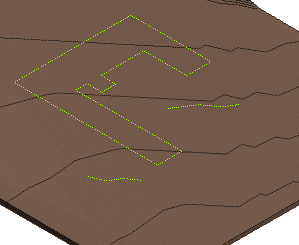
L'exemple suivant montre les exemples de lignes hôte d'un terre-plein et de 2 cuvettes.
- Cliquez sur l'onglet Site Designer
 le groupe de fonctions Locate, puis cliquez sur l'outil correspondant à l'élément à ajouter à la surface topographique.
La boîte de dialogue Locate s'affiche pour la catégorie d'élément sélectionnée.
- Complétez les champs comme indiqué ci-dessous.
- Family. Sélectionnez une famille dans la liste, ou cliquez sur le bouton Browsing pour sélectionner une famille à ouvrir dans le projet.
- Type. Sélectionnez un type de famille pour le nouvel élément.
- Name. Spécifiez un nom unique pour cet élément.
- Elevation. Spécifiez si l'élément de site suit le terrain existant (Relative Elevation from Toposurface) ou coupe la surface topographique pour conserver une élévation constante (Constant Elevation). Entrez la distance au-dessus (valeur positive) ou au-dessous (valeur négative) de la surface topographique.
Ces paramètres d'élévation ne s'appliquent pas aux murs de soutènement, aux parkings ni aux bordures.
- Segment ou Chain. Indique si l'élément de site doit utiliser toute la ligne hôte que vous sélectionnez (Chain) ou uniquement la partie sélectionnée (Segment).
- Create a copy. (Facultatif) Lorsque vous créez un élément, Site Designer masque automatiquement sa ligne hôte. Si vous souhaitez que la ligne hôte reste visible et disponible pour référence dans le modèle, sélectionnez cette option. Site Designer crée une copie de la ligne hôte à utiliser comme base pour l'élément site.
- Utiliser une ligne hôte existante. Sélectionnez cette option (au lieu de Draw Host Line), afin de pouvoir utiliser la géométrie existante comme ligne hôte pour l'élément de site.
La boîte de dialogue Locate (Localiser) pour certaines catégories d'éléments comporte des champs supplémentaires ou différents. Complétez-les selon les besoins.
- Cliquez sur Insert (Insérer).
- Dans la zone de dessin, sélectionnez la géométrie que vous avez créée à l'aide de l'outil Model Line ou Detail Line Revit à l'étape 1.
Si vous avez sélectionné Chain (Chaîne) dans la boîte de dialogue Locate (Localiser), Site Designer utilise la ligne ou boucle entière en tant que ligne hôte pour l'élément. Si vous avez sélectionné Segment, il utilise uniquement le segment sélectionné comme ligne hôte.
Site Designer utilise la ligne hôte afin de créer l'élément de site, en ajustant la surface topographique sous-jacente, si nécessaire.
Remarque : Vous pouvez uniquement sélectionner une ligne ou une boucle fermée à la fois. L'image suivante montre plusieurs éléments de terrain meuble, qui ont été créés individuellement.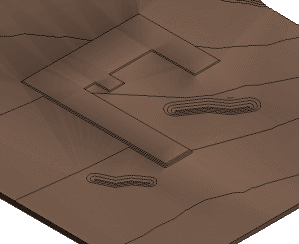
La boîte de dialogue Locate (Localiser) s'affiche à nouveau.
- Pour créer un autre élément de site de la même catégorie, répétez l'opération.
Pour quitter la boîte de dialogue Locate (Localiser), cliquez sur Close (Fermer).