Découvrez comment configurer Internet Information Services (IIS) avec SSL (Secure Socket Layers) pour utiliser Autodesk Vault.
La configuration décrite dans l'aide fournit une connexion sécurisée et encodée entre les applications Vault Client et Vault Server. Lors de la configuration du protocole SSL, vous devez déterminer comment obtenir un certificat pour les liaisons dans IIS. Les certificats peuvent être générés en tant que certificats auto-signés dans IIS, mais également par une autorité de certification interne ou une autorité de certification connue publiquement telle que VeriSign.
- 1. Création d'un certificat auto-signé
- 2. Configuration de SSL dans IIS
- 3. Configuration de Vault Server
- 4. Configuration des postes de travail client
1. Création d'un certificat auto-signé
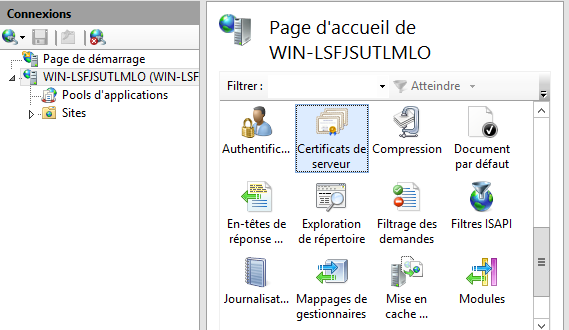
- Sélectionnez le noeud du serveur dans l'arborescence et cliquez deux fois sur la fonction Certificats de serveur dans la vue Liste.
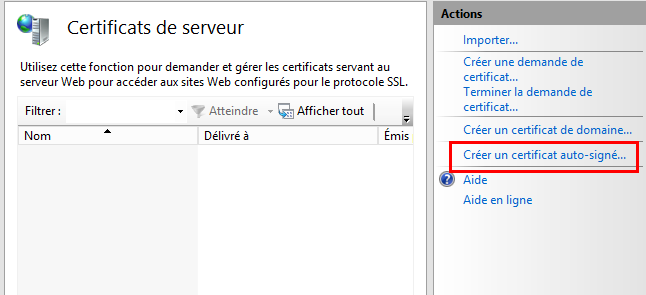
- Cliquez sur Créer un certificat auto-signé... dans le volet Actions.
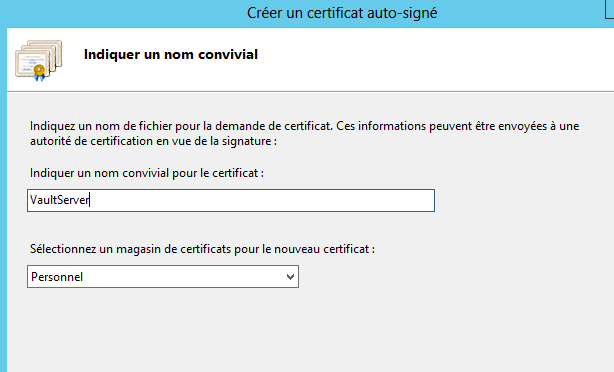
- Entrez un nom convivial, puis cliquez sur OK.
2. Configuration de SSL dans IIS
- Démarrez Internet Information Services, s'il n'est pas déjà en cours d'exécution.
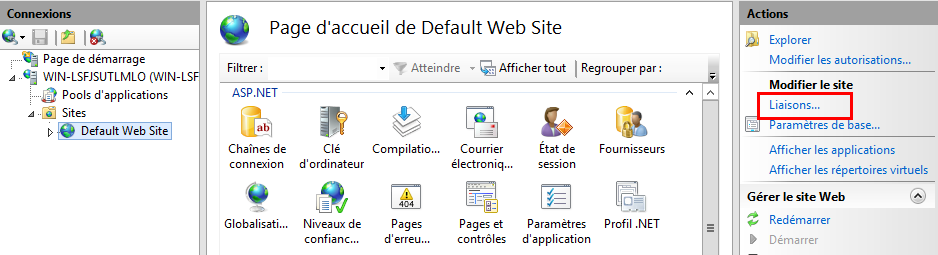
- Développez l'arborescence Sites et sélectionnez le site Web qui héberge le répertoire virtuel d'AutodeskDM. Dans l'image ci-dessous, le site Web est le site Web par défaut. Sélectionnez le site Web par défaut, puis cliquez sur Liaisons dans le volet Actions.
- Cliquez sur Ajouter, définissez le type sur https et, dans le champ Certificat SSL, indiquez le nom convivial du certificat que vous avez installé. Cliquez sur OK.
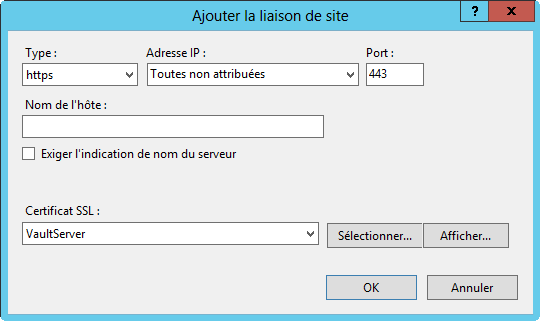
- Cliquez sur Fermer.
- Démarrez la console ADMS Console, puis sélectionnez Outils
 Administration.
- Dans l'onglet Avancé, cochez la case à côté de l'option Activer la compatibilité SSL. Cliquez sur OK.
Remarque : Si la console indique que le protocole SSL n'est pas activé, il se peut que le certificat ait été émis avec un nom de domaine complet au lieu du nom NetBIOS du serveur. Poursuivez la procédure en veillant à utiliser le nom de domaine complet.
- Fermez la console ADMS Console.
- Sélectionnez le répertoire virtuel AutodeskDM Services et cliquez deux fois sur le bouton Paramètres SSL.
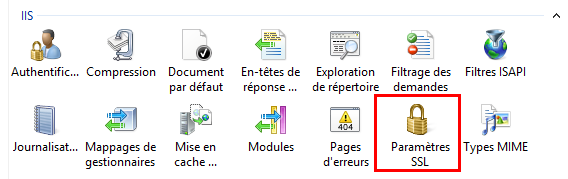
- Dans la page Paramètres SSL, cliquez sur l'option Exiger SSL.
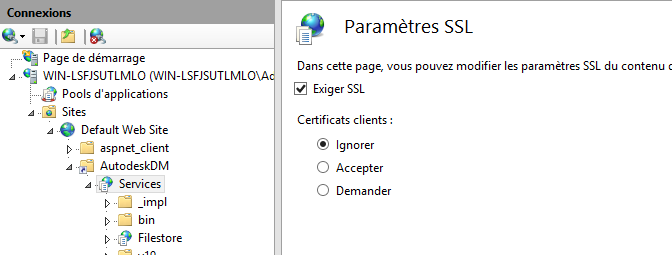
- Si vous envisagez d'utiliser des certificats clients, cliquez sur l'option Demander sous Certificats clients. Dans le cas contraire, assurez-vous que l'option Ignorer est sélectionnée.
- Cliquez sur Appliquer dans le volet Actions.
- Répétez les étapes 8 à 11 pour le répertoire virtuel AutodeskDM Services Magasin de fichiers.
- Répétez les étapes 8 à 11 pour le répertoire virtuel AutodeskTC si vous souhaitez configurer Vault Thin Client.
3. Configuration de Vault Server
Connectivity.ADMSConsole.exe.config
- Faites une copie du fichier connectivity.ADMSConsole.exe.config situé dans le répertoire <chemin d'installation>\Autodesk\ADMS Professional 20##\ADMS Console\.
- Ouvrez le fichier de configuration à l'aide du Bloc-notes.
- Recherchez la section <system.serviceModel><client> et définissez les points de terminaison sur https://FQDN (nom de domaine complet). Trois lignes doivent être modifiées. Remarque : vous devez supprimer "localhost80" sur deux lignes.
- Dans la section <connectivity.vaultmanager>, la valeur de IPADDRESS définie sur 127.0.0.1 doit être remplacée par FQDN, la valeur de SSL définie sur 0 doit être remplacée par 1, puis la valeur de PORT définie sur 80 doit être remplacée par 443. Remarque : n'incluez pas "HTTPS".
- Enregistrez le fichier de configuration.
Web.config
- Faites une copie du fichier web.config situé dans le répertoire <chemin d'installation>\Autodesk\ADMS Professional 20##\server\web\services\.
- Ouvrez le fichier « web.config » dans le Bloc-notes.
- Recherchez la section « <system.serviceModel><client> », puis définissez les points de terminaison sur « https://FQDN ». Quatre lignes doivent être modifiées.
-
(À partir de Vault 2019 et versions ultérieures) Si le nom hôte\ordinateur du serveur est différent de celui du certificat, ajoutez le commutateur « fullyQualifiedDomainName » à la ligne suivante :
"<connectivity.web>
<server port="80" sslPort="443" sslRequired="true" website="Default Web Site" fullyQualifiedDomainName="
<FQDN>" />
</connectivity.web>"
- Enregistrez le fichier de configuration.
- Redémarrez IIS.
Connectivity.WindowService.JobDispatch.exe.config
- Faites une copie du fichier Connectivity.WindowsServer.JobDispatch.exe.config situé dans le répertoire <chemin d'installation>\Autodesk\ADMS Professional 20##\server\dispatch.
- Ouvrez le fichier de configuration de l'application JobDispatch à l'aide du Bloc-notes.
- Dans la section <System.servicemodel><client>, remplacez la valeur d'adresse http://localhost:80 ou le nom de l'ordinateur par https://FQDN.
- Enregistrez le fichier de configuration.
- Redémarrez le service en sélectionnant Panneau de configuration > Outils d'administration > Services.msc.
Vérification du fichier SiteConfiguration.xml
- Ouvrez le fichier C:\ProgramData\Autodesk\VaultServer\Configuration\SiteConfiguration.xml à l'aide du Bloc-notes.
- Dans la section <SiteConfiguration>, vérifiez que les valeurs Uri et secureUri correspondent à https://FQDN et assurez-vous que la valeur generateUri est définie sur False.
- Fermez ou enregistrez le fichier de configuration.
4. Configuration des postes de travail client
Installation du certificat (CA)
- Lancez le composant logiciel enfichable MMC > Ajouter des certificats pour l'ordinateur local.
- Importez le fichier %CA_NAME%.pfx à l'emplacement suivant : Certificats - (ordinateur local) > Autorité de certification racine de confiance.
- Importez le fichier %CA_NAME%.crl à l'emplacement suivant : Certificats - (ordinateur local) > Autorité de certification racine de confiance.
Le protocole SSL est désormais configuré pour Vault Server.