A csoportok szalagon található vezérlőinek könnyű eléréséhez keresse meg a Kezdőlap Csoportok paneljét.
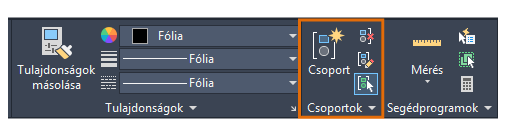
A panel parancsai közt láthatók a Csoport, a Csoport megszüntetése, valamint . . .
- Csoport szerkesztése. Ezzel a paranccsal adhat hozzá objektumokat csoportokhoz vagy távolíthat el belőlük.
- Csoportkijelölés BE/KI. Ezzel a kapcsolóval vezérelheti, hogy egy csoportosított objektum kijelölése a teljes csoportot jelöli-e ki, vagy csak a csoporton belüli objektumot. Használja ezt a kapcsolót, ha egy csoporton belül módosítani szeretné az objektumokat, és kattintson rá még egyszer a csoportkijelölés visszaállításához.
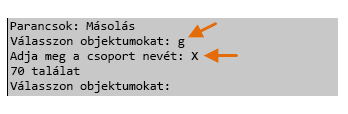
Megjegyzés: Amikor csoportot hoz létre, a Név lehetőséggel elnevezheti azt. A csoportok elnevezése akkor hasznos, ha egy nagy rajz több csoportot tartalmaz, és Ön meg szeretne győződni arról, hogy a megfelelő csoportokat határozza meg. Csoportokat az Objektumok kiválasztása prompttal határozhat meg, vagy a c vagy csoport szöveg beírásával a csoport nevével követve.
Csoport létrehozása és használata
- Nyissa meg egy rajzát, vagy hozzon létre egyszerű objektumokat a korábban ábrázoltak alapján.
- Válassza ki a csoportosítani kívánt objektumokat.
- Kattintson a
 Csoport elemre. Keres
Az objektumok mostantól csoportba tartoznak.
- Indítsa el a Másolás parancsot, válassza ki a csoport egyik objektumát, és adja meg a másolt objektumok helyét.
Engedélyezett csoportkijelölés mellett a csoport másolata is külön csoport lesz.
- Kattintson a következőkre: Csoportkijelölés be/ki Keres
- Helyezzen át egy objektumot a másolt csoportban.
- Kattintson újra a Csoportkijelölés BE/KI gombra a csoportkijelölés visszaállításához, és törölje a teljes másolt csoportot. Ne felejtse el, hogy csak egy objektumot kell kijelölnie a csoporton belül.
- Kattintson a következőkre: KezdőlapCsoportok panelCsoport megszüntetése. Keres
- Jelöljön ki egy objektumot az eredetileg létrehozott csoportban.
Az objektumok bonyolult készletének legközelebbi kijelölésekor érdemes megfontolnia, hogy megér-e egy lépést a Csoport funkció használata, amellyel időt takaríthat meg, mert nem kell többször kijelölnie ugyanazokat objektumokat.
Kapcsolódó videó
További információkért tekintse meg ezt a CADLearning (az Autodesk egyik hivatalos közzétevője) által közzétett videót.