A kiosztások rendkívül rugalmas, támogató négyszögletes elrendezések, poláris elrendezések, illetve egyenes vagy görbe vonalon elrendezett objektumok.
Tegyük fel például, hogy egy múzeum kiállítási termében szeretné elrendezni a vitrineket. Létrehozott egy téglalapot a vitrin méreteinek megfelelően, és egy egyszerű, négy sorból és négy oszlopból álló, négyszögletes kiosztásba szeretné elrendezni azokat.
Asszociatív kiosztás létrehozása
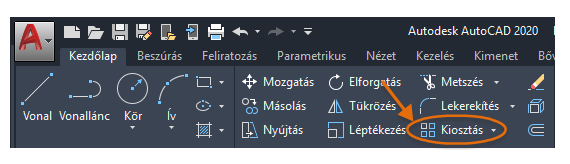
- Kattintson a Kezdőlap > Módosítás panel > Négyszögletes kiosztás lehetőségre.
- Válassza ki a kiosztani kívánt objektumokat (ebben az esetben a téglalapot), majd nyomja le az Enter billentyűt.
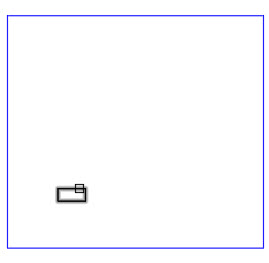
Megjelenik az alapértelmezett négyszögletes kiosztás, de a vitrinek számát és távolságát módosítani kell.
- A kiosztás értékeinek módosításához használja a Kiosztás környezetfüggő szalaglapon található vezérlőket.
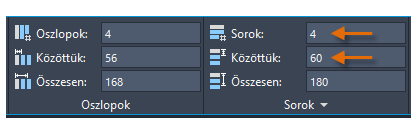
Az eredmény könnyedén módosítható az Oszlopok, Sorok értékeinek, valamint az oszlopok és sorok közötti távolság módosításával.
Megjegyzés: A Sorok területen található „Közöttük” érték mérése mindig a kiosztott elemek egyenlő távolságához képest történik, ahogy az alább is látható.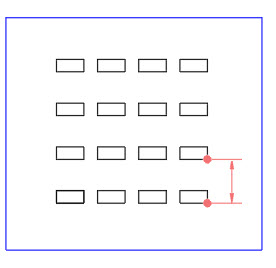 Megjegyzés: Az elemek kifejezés a kiosztásokban található ismétlődő elemekre vonatkozik
Elemek lecserélése egy kiosztásban
Ezután tegyük fel, hogy az ügyfél egy nagyobb, drágább vitrint szeretne, egymásnak háttal történő elrendezésben.
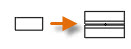
Ez az, ahol az asszociatív kiosztásokkal időt spórolhat meg, mert az alapelem kicserélése után a rendszer automatikusan frissíti a kiosztásban lévő elemeket.
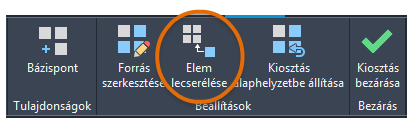
- Válassza ki a kiosztás objektumot, és kattintson az Elem lecserélése lehetőséget a Kiosztás környezetfüggő szalaglapon.
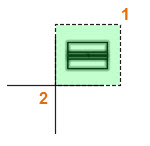
- Válassza ki az új geometriát (1, 2), majd nyomja le az Enter billentyűt.
- Adja meg az új geometria bázispontját.
Tipp: Bázispont meghatározása esetén a kiosztani kívánt objektum súlypontjának használata gyakran segít az elemeknek a kiosztásban történő elhelyezésében és lecserélésében.
- Ezután a lecserélni kívánt elem kiválasztása helyett válassza a Forrás beállítást, majd nyomja le az Enter billentyűt.
Ez a beállítás lecseréli az eredeti elemek összes példányát a kiosztásban, de a sorok számát és a függőleges távolságot módosítania kell.
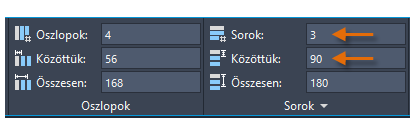
- Amíg a kiosztás ki van jelölve, módosíthatja az értékeket a Kiosztás környezetfüggő szalaglapon. Ebben az esetben adja meg a 3 sor és a 90 értéket a Sorok területen található Közöttük távolság beállításhoz. Nyomja le az Enter billentyűt a kiosztás frissítéséhez.
Alább látható az Elem lecserélése művelet végeredménye.
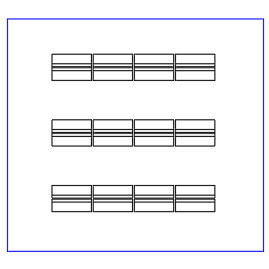
Elemek eltávolítása egy asszociatív kiosztásból
A valóságban azonban a kiosztások nem mindig szimmetrikusak.
Tegyük fel, hogy csak most derült ki, hogy tartóoszlopok találhatók a teremben. Ennek következtében ki kell törölnünk kettő vitrint.
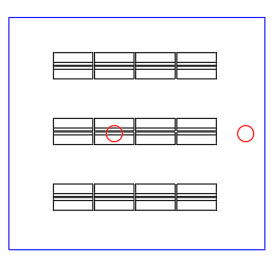
- Tartsa lenyomva a CTRL billentyűt, és jelölje ki a vitrinpárt, amelyet el kell távolítani.
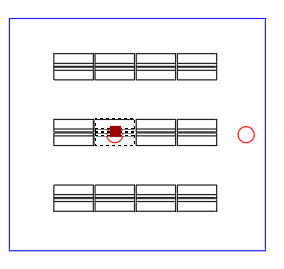
- Nyomja meg a Delete billentyűt, vagy írja be a Radír parancsot.
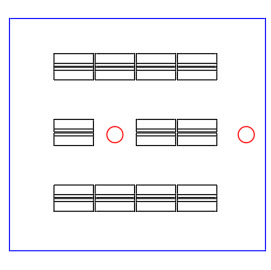
A szerkesztett kiosztás továbbra is megtartja minden kapcsolatát, és továbbra is igény szerint módosíthatja a sorok és oszlopok számát és távolságát.
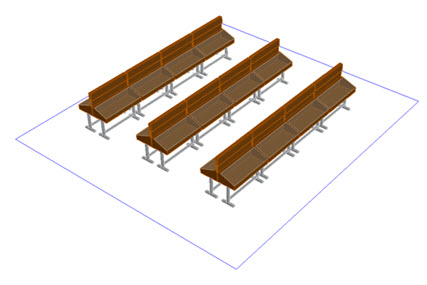
Végül, ugyanezek a kiosztásműveletek teljesen azonosan működnek akkor is, ha 3D vitrineket helyez el.
Kapcsolódó videók
További információkért tekintse meg az alábbi Autodesk-videókat: