Először is tekintsük át, hogyan érheti el a Súgó rendszert. Sok más terméktől eltérően az AutoCAD súgója környezetfüggő, azaz reagál arra, amit Ön éppen csinál. Az F1 billentyűt a következő esetekben használhatja:
- A folyamatban lévő paranccsal kapcsolatos súgóinformációk megtekintéséhez nyomja le az F1 billentyűt egy parancs közben.
- Egy párbeszédablakkal, palettával vagy eszköztippel kapcsolatos súgóinformációk megtekintéséhez nyomja le az F1 billentyűt, amikor az adott elem fókuszban van.
- A Súgó kezdőlapjának megnyitásához nyomja le az F1 billentyűt, amikor az AutoCAD van fókuszban, és a fenti két feltétel nem áll fenn.
A Súgó kezdőlapja három fő területre osztható:
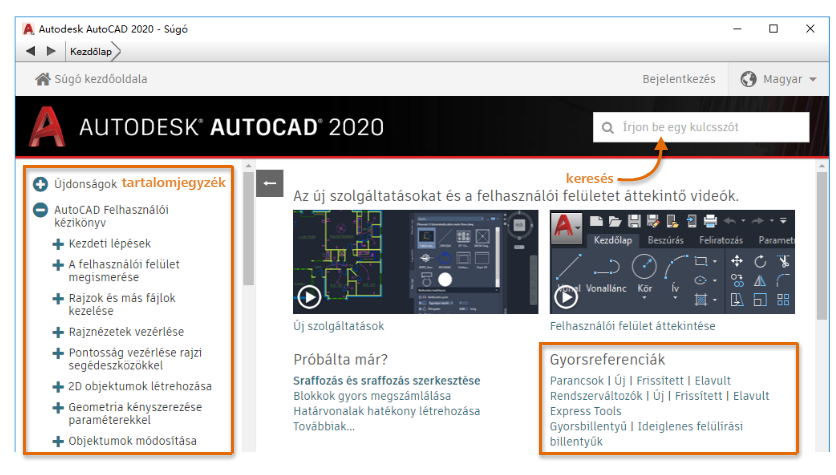
- Keresőmező. A megadott kulcsszavak keresése.
- Gyorsreferenciák. A Parancsok hivatkozással az összes parancs betűrendes listája érhető el. Az új, a frissített és az elavult parancsok külön listában találhatók.
A rendszerváltozók, az Express Tools eszközök és a különféle billentyűk, köztük a funkcióbillentyűk (F1–F12) szintén megtalálhatók külön listákban.
- Tartalomjegyzék. Az egyes funkcionális területeket kibontva a fő fogalmak témaköreinek listája nyílik meg.
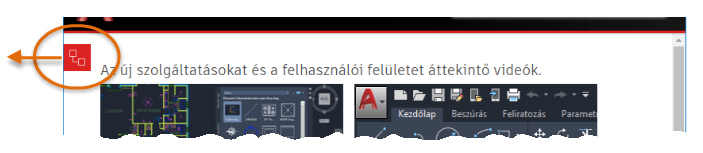
Az alábbi példán keresztül vegyük végig a különféle módokat, ahogy információkhoz juthat
Gyakorlat:
Tegyük fel, hogy egy sraffozott terület léptékének beállításával kapcsolatban szeretne információkhoz jutni.
- Írja be a sraff kulcsszót a keresőmezőbe. A szó beírása közben láthatja, hogy a kereséskiegészítés funkció több lehetőséget is felkínál.
A kereséskiegészítés funkció az AutoCAD-kifejezések egyelőre még szűk, de folyamatosan bővülő halmazán érhető el (kizárólag angol nyelven). Folytassa és írja be a teljes „sraff” kifejezést.
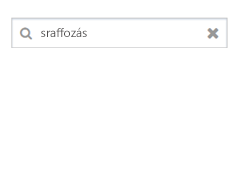 Ez a keresés 457 témakört hoz fel találatként. Szerencsére a találatok szűrhetők.
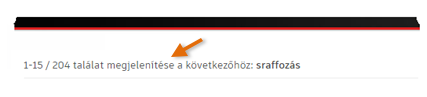 Tipp: A legjobb eredmények érdekében érdemes csak egyetlen kulcsszót megadni a keresésekhez. Ha több kulcsszót ad meg, az egyes keresőkulcsszavak találatai kombinált listát alkotnak.
 - A FINOMÍTÁS területen kattintson a Termékdokumentáció lehetőségre.
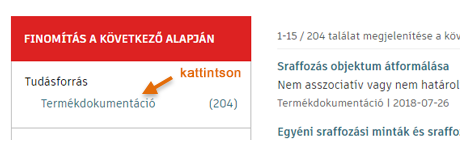
Ezzel egyetlen elemre csökken a forrásanyagok listája: Termékdokumentáció. Ezzel a találatok száma 293-ra csökken.
- Ezután görgessen le a szűrők listájában a Termékjellemzőkig, és kattintson a Sraffozások és átmenetek lehetőségre. Ezzel a találatok száma 73-ra csökken.
Az egyes szűrőkre kattintva láthatja, ahogy azok felkerülnek a jobb oldali ablaktáblára.
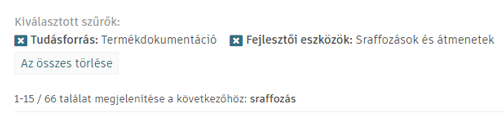
- A bal oldali ablaktáblán a Tartalom típusa területen kattintson a Fogalom lehetőségre.
Ekkor a jobb oldali ablaktáblán láthatja, hogy a találatok 3 témakörre szűkültek.
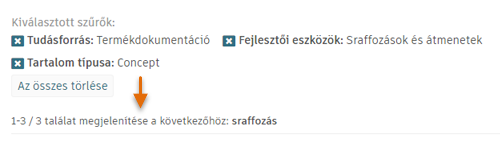
A kiválasztott szűrők egyenként eltávolíthatók a listában, vagy az összes egyszerre is törölhető, ha egyet vagy többet cserélni szeretne. Bár a keresés szűkítéséhez többet is kattintania kell, ez mégis sokkal egyszerűbb, mint végignézni rengeteg olyan témakört, amelyek nem azok, amelyeket keres.
- Próbálja egyenként törölni a szűrőket a mellettük lévő [x] ikonra kattintva, és lecserélni őket más szűrőkre. Ha végzett a kísérletezéssel, térjen vissza az előző lépésben megjelenített három szűrőhöz.
- Most kattintson az Információk a sraffozási minta léptékezéséről fogalmi témakörre.
- A jobb oldali ablaktáblán görgessen le a témakör aljára. Figyelje meg a hivatkozások három típusát: Kapcsolódó fogalmak, Kapcsolódó feladatok és Kapcsolódó hivatkozások.
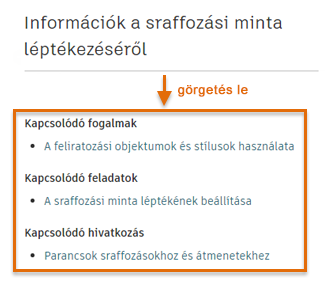
Az információk három általános típusba sorolhatók: fogalomleírások, lépésekre osztott feladatok és a kapcsolódó parancsokra és rendszerváltozókra mutató hivatkozások.
- Ezután a bal oldali ablaktáblán görgessen lefelé a tartalomjegyzékben.
Észreveheti, hogy a tartalomjegyzék automatikusan kibővült a sraffozásokra és kitöltésekre vonatkozó fő fogalmi témakörökkel.
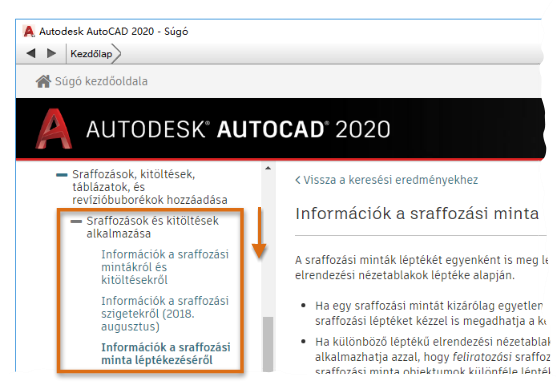
A tartalomjegyzék segítségével megtekintheti a sraffozásokhoz szorosan kapcsolódó témakörök listáját, vagy eljuthat a kívánt területekre.
- Kattintson az Információk a sraffozási mintákról és kitöltésekről témakörre, és fussa át a témakört a jobb oldali ablaktáblán.
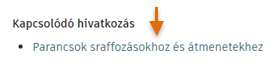
- Görgessen a témakör végére, és kattintson a Parancsok sraffozásokhoz és átmenetekhez elemre.
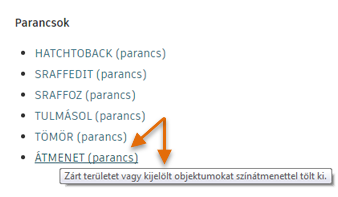
- A parancsok listájában kattintson az ÁTMENET (parancs) elemre.
Ha nem tudja biztosan, hogy egy adott parancsnak mi a funkciója, a mutatót a hivatkozás fölé mozgatva elolvashatja a tájékoztató eszköztippet.
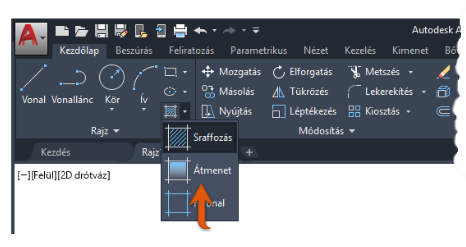
- Helyezze el úgy a Súgó ablakát, hogy ne takarja az AutoCAD szalagot. Ezután az Átmenet témakörben kattintson az alább látható Keresés hivatkozásra.
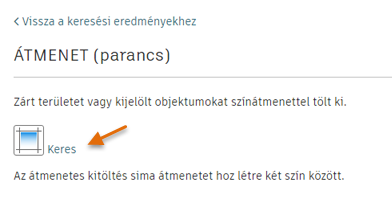
Ekkor megnyílik a szalag megfelelő lapja, és egy ide-oda mozgó nyíl mutatja a parancs helyét.
Most tehát a célunknak megfelelően megtaláltuk a sraffozások léptékezésével kapcsolatos témakört, de keresgéljünk tovább, hogy még több funkciót ismerhessünk meg.
Ha már ismeri a parancs nevét, gyorsan elérheti azt a Súgó kezdőlapján a Gyorsreferenciák alatt. A parancs közvetlen eléréséhez kövesse az alábbi lépéseket.
- Kattintson a Kezdőlap vagy a Súgó kezdőlapja lehetőségre az Átmenet témakörben.
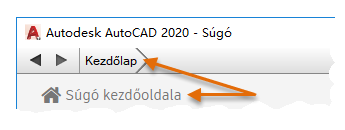
- A jobb oldali ablaktáblán kattintson a Parancsok hivatkozásra.

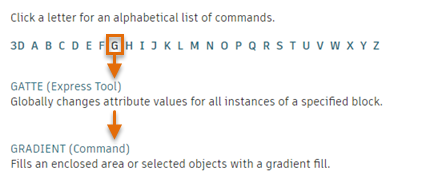
- Kattintson az Á betűre, és a parancsok megjelenő listájában görgessen az Átmenet parancsig.
Visszajelzések és megjegyzések
Végül pedig, minden súgótémakör alján lehetősége van visszajelzést küldeni nekünk.
Fontos tudnia, hogy több ezer hasonló visszajelzést tárolunk, és minden megjegyzést elolvasunk. Ha ezekből egy olyan mintát látunk kirajzolódni, amely a Súgó valamely hiányosságára hívja fel a figyelmünket, az adott súgótémakört átírjuk.
Hogy minél jobban tudjunk reagálni az igényekre, a felhasználók által megadott keresési kulcsszavakkal kapcsolatos adatokat is gyűjtünk. Ezeknek a – szigorúan névtelen – adatoknak a segítségével láthatjuk, hogy felhasználóink az AutoCAD mely területeire keresnek leggyakrabban, azaz a súgótémakörök megírása és frissítése során mely területeknek kell a legnagyobb figyelmet szentelnünk. Az információk az AutoCAD fejlesztői csapata számára is hasznosak. A Súgó frissítéseit rendszeresen online tesszük közzé, így Ön mindig automatikusan a legfrissebb információk birtokában lesz.