Ennél a módszernél a Táblázat paranccsal megadhatja a sorok és oszlopok számát, nyújthatja vagy átméretezheti az oszlopokat, a sorokat vagy az egész táblázatot. Ha elrendezés lapokat használ a feliratozáshoz, a táblázatot közvetlenül egy elrendezés lapon készítse el. A léptékezés automatikus. Ha a feliratozáshoz modellteret használ, be kell állítania a táblázat léptékét. A táblázatok nem támogatják a feliratozásléptékezést.
- Írja be a TÁBLÁZAT parancsot a parancspromptba.
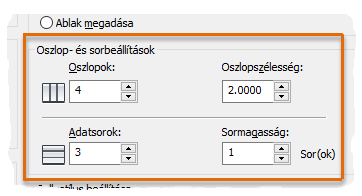
- A Táblázat beszúrása párbeszédpanelen adjon meg 4 oszlopot és 3 adatsort. Adja meg a táblázat helyét.
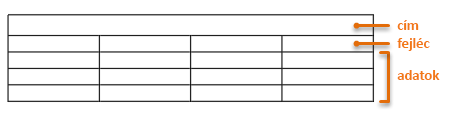
Alapértelmezés szerint a Szabványos táblázatstílus használatakor három cellastílus jelenik meg:
- Kattintson a táblázaton kívül, majd válassza ki az egyik élt a fogói megjelenítéséhez.
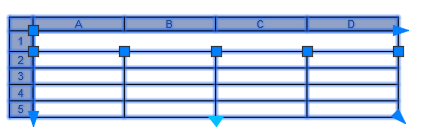
- A táblázat méretének és alakjának módosításához kattintson a sötétkék, háromszög alakú fogókra. A négyzet alakú fogókra kattintva beállíthatja az oszlopok szélességét. A tárgyraszterkövetéssel a fogókat a már meglévő geometriához illesztheti.
Ezen a ponton akár szét is vetheti a táblázatot, hogy egyszerű vonalakká alakítsa. Ez nem a bevált gyakorlat, de még mindig sokkal gyorsabb, mint egy új rajzon létrehozni a vonalakat. Ehelyett haladjunk tovább a táblázattal.
Információk hozzáadása a táblázathoz
- Kattintson bele minden cellába, és adja meg az itt látható szöveget.
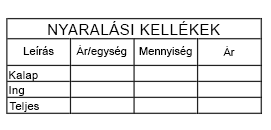
- Ezután kattintson, és húzza a mutatót mind a kilenc adatcella kiválasztásához, majd a szalag Illesztés gombjánál válassza a Lent jobbra lehetőséget.
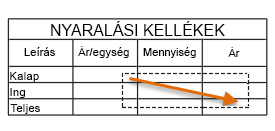
- Ugyanígy kattintson, majd húzza a mutatót a három cella kiválasztásához az Ár/Mértékegység alatt. Kattintson a jobb gombbal, válassza ki az Adatformátum elemet, majd válassza a Pénznem lehetőséget.
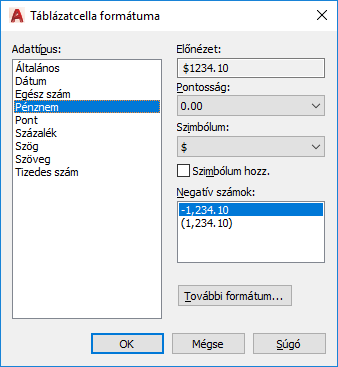
- Ugyanezt tegye meg a Mennyiség és Ár fejlécek alatt található adatcelláknál is. A Mennyiség alatt található celláknál válassza az Egész szám, az Ár alatt levőknél pedig a Pénznem lehetőséget.
Az Excelben a headings (fejléc) kifejezés helyett inkább a headers (fejléc) kifejezés használatos, így ezt a szabványt követjük.
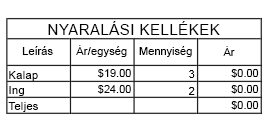
- Minden cellában adja meg az értékeket az alábbiak szerint.
Ha az adatformátumot Pénznemként adta meg, automatikusan megjelenik a $ szimbólum. A 0,00$ bejegyzések a formátum helyőrzőjeként szükségesek. Ha a pénznem oszlopok értékeinél nem jelenik meg a $ szimbólum, kattintson a jobb gombbal, majd az Adatformátum lehetőséget választva módosítsa a cell adatformátumát Pénznemre.
- Az Ár alatt található első cellában (D3) adja meg a következőt: =B3*C3. A cellák szorzása automatikusan megtörténik.
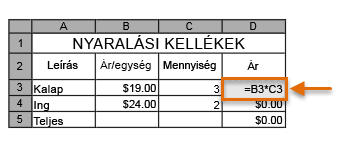
- Hasonló módon a D4 cellában adja meg a következőt: =B4*C4.
- Ezután a D5 cellában adja meg a következőt: =SUM(D3:D4).
A D3 és D4 cellák közötti kettőspont jelzi a D3 és D4 közötti cellák tartományát.
- Végezetül ha színt szeretne hozzáadni, kattintson a Cím cellába, kattintson a jobb gombbal, majd kattintson a Háttér kitöltése lehetőségre. Válasszon ki egy háttérszínt a táblázat címéhez.
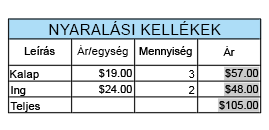
Ezzel végzett is, de ha készen áll rá, még rengeteg funkciót felfedezhet. Megadhat például táblázatstílusokat, amelyekkel a különböző cellatípusok szövegformázását vezérelheti. Egy Microsoft Excel-számolótáblából automatikusan is létrehozhat táblázatot, és összekapcsolhatja a táblázatok között az adatokat.