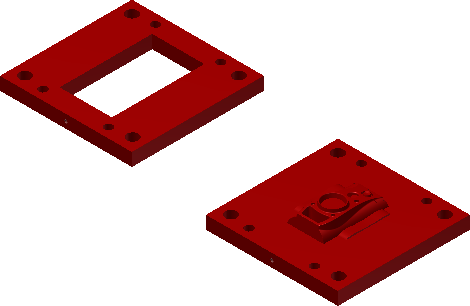
Creazione di tasche per un pezzo di lavoro rettangolare
- Nella scheda Assieme stampo, fare clic su Tasca pezzo di lavoro.
- Nella finestra di dialogo Tasca pezzo di lavoro, fare clic sulla freccia in basso e selezionare uno dei metodi seguenti per tagliare la tasca del pezzo di lavoro:
- Gioco taglio wire
- Angolo arrotondato
- Gioco fori
- Unione di matrici e punzoni nelle piastre dello stampo base
Nota: Per attivare Diametro di strumenti, selezionare Angolo arrotondato e Gioco fori. - Per creare un disegno a prova di errore, effettuare quanto segue:
- Selezionare Raccordo o Smusso.
- Inserire un valore per il raccordo o lo smusso.
- Selezionare l'angolo in cui si desidera aggiungere il raccordo o smusso.
- Se Diametro degli strumenti è disponibile, immettere lo strumento di taglio.
- Nell'Elenco tasche, assegnare ogni punzone e matrice alla tasca corretta.
- Fare clic su OK.
Creazione di tasche per un pezzo di lavoro cilindrico
- Nella scheda Assieme stampo, fare clic su Tasca pezzo di lavoro.
- Nella finestra di dialogo Tasca pezzo di lavoro, fare clic sulla freccia in basso e selezionare uno dei metodi seguenti per tagliare la tasca del pezzo di lavoro:
- Tasca cieca
- Tasca passante
- Unione di matrici e punzoni nelle piastre dello stampo base
- Fare clic su OK.
Modifica di una tasca pezzo di lavoro
- Nel browser Mold Design, fare clic con il pulsante destro del mouse sul nodo Tasca pezzo di lavoro, quindi scegliere Modifica lavorazione.
- Nella finestra di dialogo Tasca pezzo di lavoro, modificare le impostazioni.
- Fare clic su OK.
Eliminazione di una tasca pezzo di lavoro
- Nel browser Mold Design, fare clic con il pulsante destro del mouse sul nodo Tasca pezzo di lavoro, quindi scegliere Elimina.