Oltre alle feature di trasformazione e copia all'interno di un solido, è anche possibile trasformare e copiare feature da un soldi all'altro tramite le seguenti opzioni della scheda Modifica > pannello Trasforma:
- Sposta
- Ruota
- Specchia
- Scala
Per esempio, per copiare feature tra solidi tramite l'operazione Sposta:
- Selezionare le feature nel solido che si desidera copiare nella finestra della struttura:
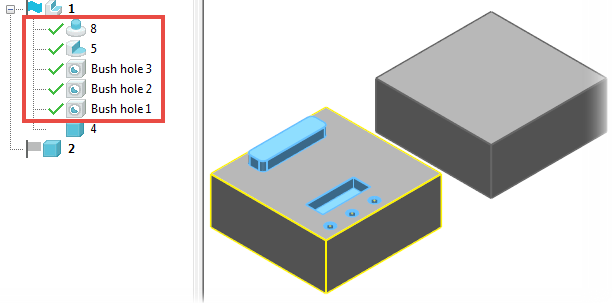
- Fare clic sulla scheda Modifica > pannello Trasforma > Sposta per visualizzare la barra degli strumenti Sposta:

- Fare clic sul pulsante Mantieni originale
 e inserire il numero di copie desiderato nella casella Copie.
Il pulsante Selezionare il solido di destinazione
 diventa disponibile. Questo pulsante è visualizzato solo se si pre-selezionano feature solido prima di visualizzare la barra degli strumenti Sposta.
- Fare clic sul pulsante Selezionare il solido di destinazione , quindi selezionare il solido in cui si desiderano copiare le feature.
- Definire lo spostamento della feature usando una delle opzioni nella barra degli strumenti:
 - Inserire i valori X, Y e Z, oppure selezionare graficamente la posizione di spostamento, per definire lo spostamento della feature tramite gli assi del piano di lavoro.
 - Selezionare graficamente due punti per definire la direzione dello spostamento, e inserire un valore, oppure trascinare la maniglia per definire la distanza dello spostamento.
 - Definire graficamente la direzione dello spostamento selezionando una normale alla geometria, e inserire un valore o trascinare la maniglia per definire la distanza dello spostamento.
È visualizzata la grafica di anteprima delle feature trasformate. Sono disponibili diverse grafiche di anteprima per la trasformazione delle feature, le quali dipendono dal fatto che il solido padre sia stato esso stesso trasformato.
L'esempio seguente mostra la spostamento di feature in un blocco che è stato ruotato:
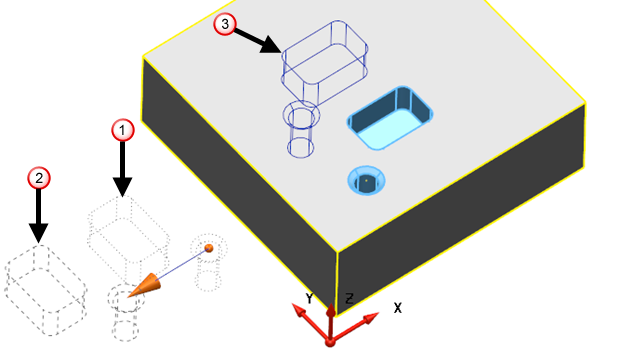
 - Contorno tratteggiato della feature nelle loro posizioni originali (prima della rotazione del solido).
 - Contorno tratteggiato che mostra un'anteprima delle feature dopo il loro spostamento di -20 mm nella direzione X.
 - Contorno blu che mostra il risultato finale delle feature spostate e applicazione della trasformazione del solido.
- Fare clic sul pulsante Applica
 .
.
Le feature sono copiate nel nuovo solido, e sono aggiunte alla struttura delle feature.