Usare le opzioni della finestra di dialogo Primitive da punti per controllare la forma e il tipo di geometria che si desidera creare:
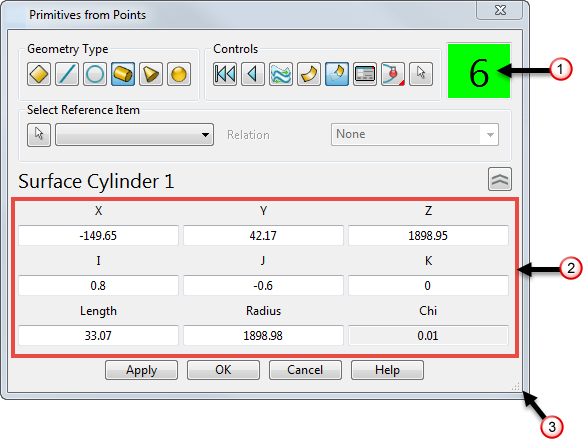
Tipo geometria - Usare le opzioni di quest'area per definire la forma della geometria che si desidera creare dai punti sondati.
 - Selezionare questa opzione per adattare un piano superficie ai punti sondati.
 - Selezionare questa opzione per adattare una linea wireframe ai punti sondati.
 - Selezionare questa opzione per adattare un arco wireframe ai punti sondati.
 /
/ — Selezionare questa opzione per adattare una superficie o cilindro solido ai punti sondati.
 /
/ - Selezionare questa opzione per adattare una superficie o cono solido ai punti sondati.
 /
/ - Selezionare questa opzione per adattare una superficie o sfera solido ai punti sondati.
Controlli - Usare le opzioni di quest'area per controllare come è creata la geometria.
 - Fare clic su questo pulsante per cancellare tutti i punti.
 - Fare clic su questo pulsante per annullare i punti individuali.
 - Fare clic su questo pulsante per invertire l'orientamento della superficie. Questo pulsante è disponibile solo se si crea una superficie.
 /
/ - Fare clic su questo pulsante per attivare/disattivare la creazione di superfici e solidi.
 /
/ - Fare clic su questo pulsante per attivare o disattivare la ritaglio delle superfici. Questo pulsante è disponibile solo se si crea una superficie.
 - Fare clic su questo pulsante per visualizzare la finestra di dialogo per modificare la primitiva appropriata. Ad esempio, per un cilindro di superficie è visualizzata la finestra di dialogo Cilindro.
- Compensazione sonda - Selezionare un tipo di compensazione sonda, a seconda dell'orientamento della sonda da quando è misurato il primo punto, al fine di regolare le dimensioni della sonda:
 - Selezionare questa opzione per applicare la compensazione automatica. Questa opzione scegliera Interno o Esterno a seconda della direzione della sonda quando viene preso il primo punto, e l'orientamento della primitiva creata.
 - Selezionare Nessuno per non applicare alcuna compensazione.
 - Selezionare Interno se la sonda è all'interno della parte, per applicare la compensazione verso l'esterno.
 - Selezionare Esterno se la sonda è all'esterno della parte, per applicare la compensazione verso l'interno.
 - Fare clic sul pulsante Modifica elemento attivo per selezionare un elemento dalla finestra grafica per diventare attivo. È possibile selezionare qualsiasi superficie primitiva, solido primitivo, arco o linea e modificarla usando le opzioni disponibili.
Nota: È possibile usare l'opzione Modifica elemento attivo per selezionare elementi che non sono stati creati nella sessione Primitive da punti corrente. Tuttavia, non è possibile modificare i punti di questi elementi. Il valore Chi
- Fare clic sul pulsante Modifica elemento attivo per selezionare un elemento dalla finestra grafica per diventare attivo. È possibile selezionare qualsiasi superficie primitiva, solido primitivo, arco o linea e modificarla usando le opzioni disponibili.
Nota: È possibile usare l'opzione Modifica elemento attivo per selezionare elementi che non sono stati creati nella sessione Primitive da punti corrente. Tuttavia, non è possibile modificare i punti di questi elementi. Il valore Chi non è visualizzato e il numero di punti rilevati visualizzato mostra zero e un colore di sfondo più scuro.
- Questa operazione visualizza il numero di punti al momento sondati.
Seleziona elemento di riferimento - Usare le opzioni in quest'area per selezionare un oggetto primitivo da usare come elemento di riferimento, e la sua relazione con la geometra che si desidera creare.
 - Fare clic sul pulsante Seleziona elemento di riferimento, quindi selezionare una primitiva nel modello per impostarla come elemento di riferimento. La primitiva selezionata è aggiunta all'elenco a discesa.
- Relazione - Usare le opzioni nell'elenco a discesa per controllare la relazione tra l'elemento di riferimento e la nuova geometria:
- Nessuno - L'elemento di riferimento non ha alcuna relazione con la nuova geometria.
- Coplanare - La base della nuova geometria è definita per giacere nel piano XY del piano di lavoro dell'elemento di riferimento.
- Concentrico - Il piano di lavoro della nuova geometria è definito per corrispondere al piano di lavoro dell'elemento di riferimento.
- Asse allineato - I lati della nuova geometria sono definiti per correre paralleli all'asse X o Y del piano di lavoro dell'elemento di riferimento.
- Parallelo - Solo per le linee, la linea è definita per correre parallela alla linea di riferimento.
- Perpendicolare - Solo per le linee e i piani di superficie, la nuova geometria è definita per correre perpendicolare al piano di lavoro degli elementi di riferimento.
Nota: Quando sono visualizzate le opzioni Coplanare, Concentrico o Asse allineato, è visualizzata l'area Offset. Inserire l'Altezza sopra l'elemento di riferimento, oppure selezionare Come rilevato per calcolare automaticamente l'altezza dai punti sondati. Inserire i valori nei campi Azimut ed Elevazione al fine di definire l'offset angolare della nuova geometria dall'elemento di riferimento.
 - Quest'area contiene diversi campi che dipendono dal tipo di elemento creato o modificato. Essi definisco le dimensioni e la posizione della geometria. Inserire i valori nei campi per modificare la nuova geometria. Se l'elemento è stato creato sondando, il valore Chi descrive il grado in cui la geometria creata si adatta ai punti sondati. Un valore Chi più piccolo indica un adattamento maggiore.
 - Usare questa maniglia per aumentare le dimensioni della finestra di dialogo. Il testo e le icone sono scalate insieme alle dimensioni della finestra di dialogo, consentendo di leggere la finestra di dialogo da lontano.