Una vista OLE contiene un oggetto OLE, come ad esempio un documento Word. Nell'esempio seguente, un bitmap è inserito sul lato destro come vista OLE:
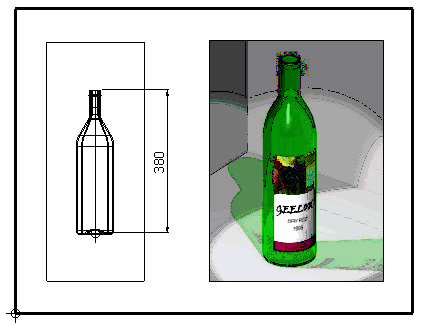
Per creare una vista OLE:
- Se non si ha un disegno aperto, creare un disegno o aprire un disegno esistente.
- Fare clic sulla scheda Sformo > riquadro Vista > OLE per visualizzare la finestra di dialogo Inserisci oggetto:
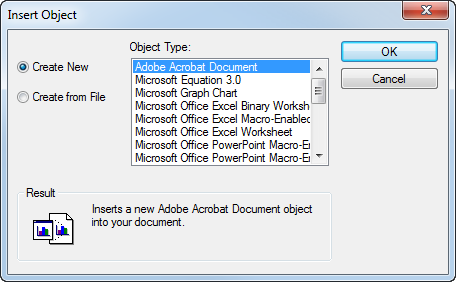
- Usare la finestra di dialogo per selezionare l'oggetto che si desidera inserire.
L'elenco Tipo di oggetto contiene tutti i tipi di oggetto che è possibile inserire nel disegno.
Per creare un nuovo oggetto, selezionare un tipo di oggetto nell'elenco.
Per creare da un file esistente, fare clic sull'opzione Crea da file e la finestra di dialogo passerà a quella seguente:
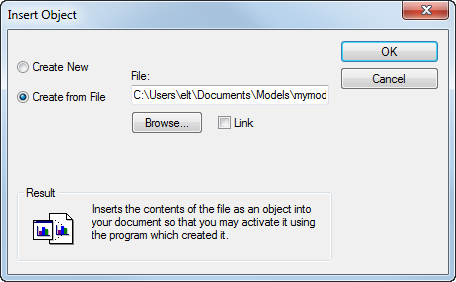
Inserire il nome del percorso del file o usare il pulsante Sfoglia.
Nota: È possibile inserire solo il tipo di file fornito nell'elenco Tipo di oggetto. Questo elenco è visualizzato quando l'opzione Crea nuovo è selezionata.Nota: Se si seleziona l'opzione Collega, la vista OLE visualizza il file esterno. Se si apportano modifiche al file esterno, anche la vista è aggiornata. In maniera simile, se si modifica l'oggetto OLE nella vista all'interno di PowerShape, anche il file esterno viene aggiornato.Se non si seleziona l'opzione Collega, una copia del file è integrata nella vista. Eventuali modifiche al file esterno non determinano cambiamenti della vista.
- Fare clic su OK.
- Fare clic sul disegno dove si desidera posizionare la vista OLE.
Se si sta creando un nuovo oggetto, l'oggetto è aggiunto al disegno e aperto nella sua applicazione, pronto per l'inserimento di dati. Quando si salva e si chiude il file, è possibile vedere il contenuto dell'oggetto nella vista.
Se l'oggetto è creato da un file, è tracciato nella vista, indicandone il contenuto.
Per modificare l'oggetto OLE nella vista, selezionare la vista e fare doppio clic su di essa per aprire il file nella relativa applicazione.