È possibile specificare la posizione di alcuni tipi di feature relativamente al solido attivo usando la finestra di dialogo Relazione feature solido. È possibile creare una relazione per le seguenti feature solido:
- Taglio solido
- Deposito solido
- Booleana
- Deposito Booleano
- Foro
- Tasca/Sporgenza
- Selezionare
 nella finestra di dialogo della feature solido pertinente per visualizzare la finestra di dialogo Relazione feature solido:
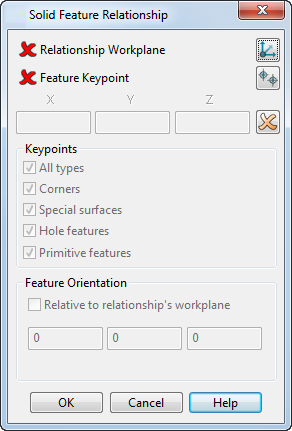
- Usare le seguenti opzioni nella finestra di dialogo per specificare le posizioni relative rispetto al solido:
 — Posizionare il piano di lavoro della relazione.
 — Specificare il punto nella feature da usare.
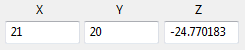 — Inserire i valori X, Y e Z per definire la distanza tra i due punti chiave.
 Eliminare la relazione.
Lo stato della relazione è indicato nella finestra di dialogo della feature con un
 (nessuna relazione al momento specificata) o un
  (è specificata una relazione valida).
- Una volta selezionato il pulsante Piano di lavoro della relazione, usare le seguenti opzioni per specificare il punto chiave sul solido:
- Tutti i tipi - Selezionare questa opzione per visualizzare tutti i punti chiave. Deselezionare questa opzione per usare le altre opzioni sui punti chiave per specificare la visualizzazione. Le selezione di un altra opzione sui punti chiave deseleziona l'opzione Tutti i tipi.
- Spigoli - Selezionare questa opzione per visualizzare i punti spigolo sul solido.
- Superfici speciali - Selezionare questa opzione per visualizzare i punti chiave su superfici dalla forma speciale (piano, cilindro, cono, toro e sfera).
- Feature foro - Selezionare questa opzione per visualizzare i punti chiave delle feature foro.
- Feature primitive - Selezionare questa opzione per visualizzare i punti chiave delle feature primitive.
- Relativo al piano di lavoro della relazione - Selezionare questa opzione per allineare la feature in modo che gli assi siano paralleli al piano di lavoro della relazione. Deselezionare questa opzione per rendere l'orientamento della feature indipendente dal piano di lavoro della relazione.
- Caselle X, Y, Z - Inserire gli angoli X, Y e Z secondo cui torcere la feature attorno a ogni asse. Le rotazioni sono applicate secondo il loro ordine di inserimento. L'ordine di rotazione è indicato dall'ordine di trasformazione della rotazione visualizzato in fondo alla finestra di dialogo quando si inseriscono valori nelle caselle.
- Fare clic su OK per accettare le modifiche e chiudere la finestra di dialogo.