La Differenza visiva è uno strumento che offre una rappresentazione visiva delle differenze tra due versioni di un modello. Tiene conto di superfici e solidi, oltre che di simboli creati importando file di triangoli.
Le differenze visive sono calcolate utilizzando la forma totale dei due modelli e non dipendono da come sono costruite le forme. Ciò può essere visualizzando creando i due modelli qui di seguito:
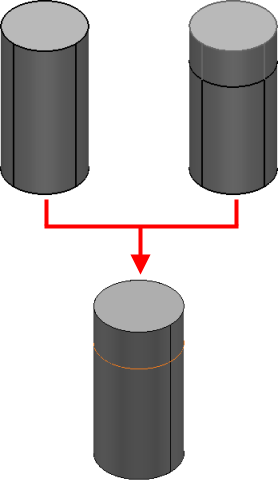
Il primo modello è un singolo cilindro solido. Il secondo modello è stato costruito unendo due solidi per creare un cilindro delle stesse dimensioni. Se si utilizza la Differenza visiva in questi modelli, non è rilevata alcuna differenza.
Per usare l'opzione Differenza visiva per confrontare visivamente le versioni di un modello:
- Creare il modello seguente. Salvare il modello come model-visual-diff.
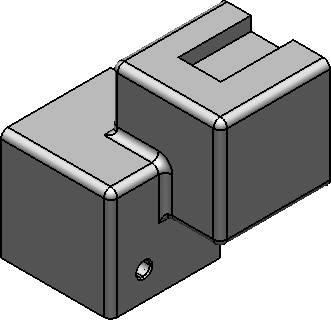
- Copiare il modello in un nuovo modello. Salvare questo modello come model-visual-diff2.
- Nel secondo modello:
- Eliminare il raccordo indicato qui di seguito:
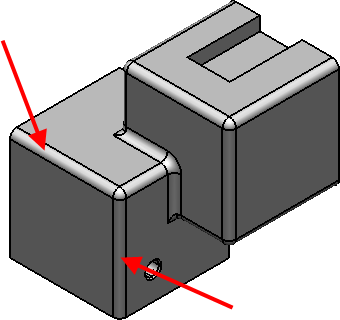
- Aumentare le dimensioni del foro fino a 15.
- Eliminare il raccordo indicato qui di seguito:
- Fare clic sulla scheda Visualizzazione > riquadro Modello > Differenza visiva.
È visualizzata la finestra di dialogo Differenza visiva del modello:
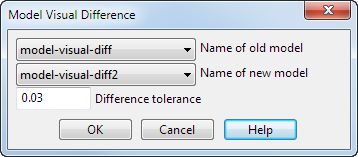
- Selezionare il nome del vecchio modello nell'elenco a discesa.
- Selezionare il nome del nuovo modello nell'elenco a discesa.
- Fare clic su OK.
È visualizzata la finestra Differenza visiva. Questa finestra mostra le differenze tra i modelli. Anche se è possibile navigare nella finestra, non è possibile selezionare nulla al suo interno e le eventuali modifiche apportate ai modelli a questo punto non sono riflesse nella finestra Differenza visiva esistente.
- Ruotare il modello in questa finestra fino a quando il modello appare come quello qui di seguito.
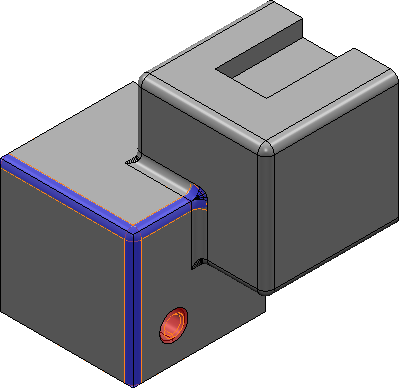
Si noterà quanto segue:
- L'area da cui era stato rimosso il raccordo è visualizzata in blu. Ciò indica che del materiale è stato aggiunto al modello.
- La modifica alle dimensioni del foro è visualizzata in rosso. Ciò indica che del materiale è stato rimosso dal modello.
Questi colori sono i colori di default per l'aggiunta e rimozione di materiale. È possibile modificare le impostazioni di default tramite la pagina Opzioni. Per i dettagli completi, vedere Opzioni della Differenza visiva del modello.