Informazioni sulla configurazione di IIS (Internet Information Services) con SSL (Secure Socket Layer) per l'utilizzo di Autodesk Vault.
La configurazione descritta nella Guida fornisce una connessione protetta e crittografata tra i client Vault e il server del Vault. Durante la configurazione di SSL, è necessario determinare dove si ottiene un certificato per i binding in IIS. È possibile generare i certificati come un certificato autofirmato in IIS, un'autorità di certificazione interna (CA) o un'autorità di certificazione pubblicamente nota come VeriSign.
- 1. Creazione di un certificato autofirmato
- 2. Impostazione di SSL in IIS
- 3. Configurazione di Vault Server
- 4. Configurazione delle stazioni di lavoro client
1. Creazione di un certificato autofirmato
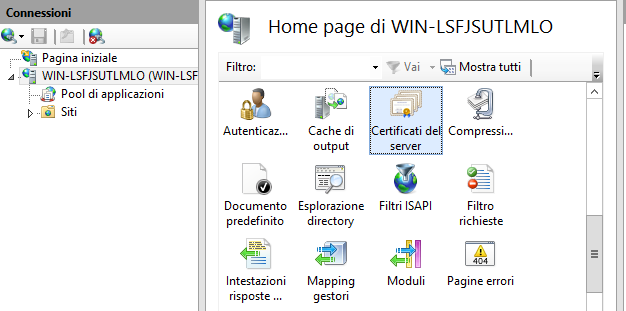
- Selezionare il nodo del server nella vista struttura e fare doppio clic sulla funzione Certificati server nella vista elenco.
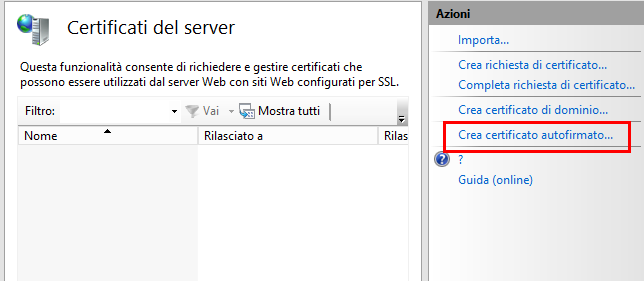
- Fare clic su Crea certificato autofirmato... nel riquadro Azioni.
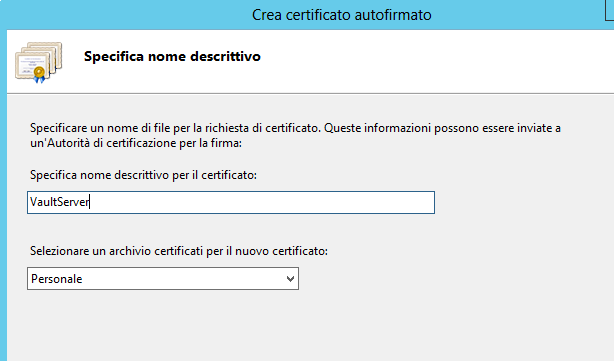
- Immettere un nome descrittivo e fare clic su OK.
2. Impostazione di SSL in IIS
- Avviare Internet Information Services, se non è già in esecuzione.
- Espandere la struttura Siti, quindi selezionare il sito Web che ospita la directory virtuale di AutodeskDM. Nell'immagine seguente, il sito Web è il sito Web predefinito. Selezionare il sito Web di default e fare clic su Binding nel riquadro Azioni.
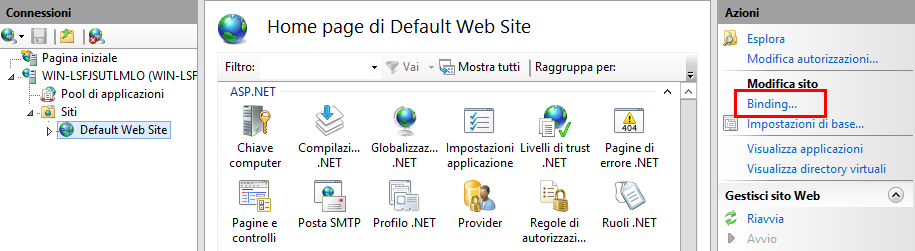
- Fare clic su Aggiungi e modificare il tipo in https e il certificato SSL nel nome descrittivo del certificato installato. Fare clic su OK.
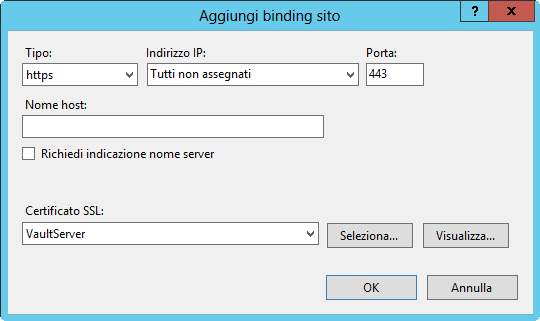
- Fare clic su Chiudi.
- Avviare ADMS Console, quindi selezionare Strumenti
 Amministrazione.
- Nella scheda Avanzate, selezionare la casella accanto ad Abilita compatibilità con SSL. Fare clic su OK.
Nota: Se la console segnala che SSL non è abilitato, il certificato potrebbe essere stato emesso utilizzando un FQDN anziché il nome NetBIOS del server. Continuare con la procedura e assicurarsi di utilizzare l'FQDN nei passaggi.
- Chiudere ADMS Console.
- Selezionare la directory virtuale AutodeskDMServices e fare doppio clic sul pulsante Impostazioni SSL.
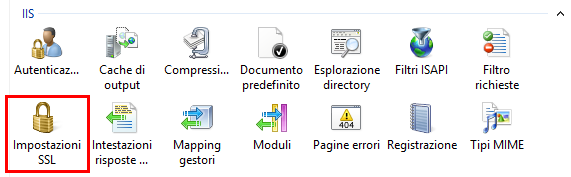
- Nella pagina Impostazioni SSL, fare clic sull'opzione Richiedi SSL.
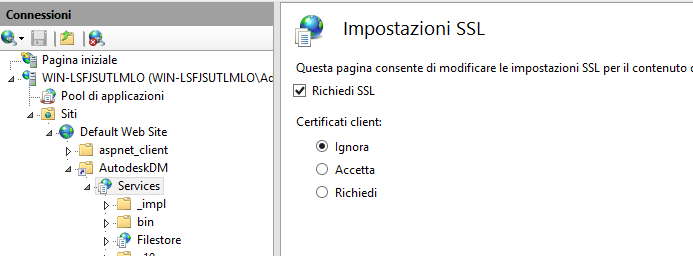
- Se si prevede di utilizzare certificati client, fare clic sull'opzione Richiedi in Certificati client. In caso contrario, verificare che l'opzione Ignora sia selezionata.
- Fare clic su Applica nel riquadro Azioni.
- Ripetere i passaggi 8-11 per la directory virtuale AutodeskDM Servicesdell'archivio dei file.
- Ripetere i passaggi 8-11 per la directory virtuale AutodeskTC per configurare Vault Thin Client.
3. Configurazione di Vault Server
Connectivity.ADMSConsole.exe.config
- Creare una copia del file connectivity.ADMSConsole.exe.config che si trova nella directory <percorso di installazione>\Autodesk\ADSM Professional 20##\ADMS Console\.
- Aprire il file di configurazione con Blocco note.
- Individuare la sezione <system.serviceModel><client> e modificare i punti finali in https://FQDN (Fully Qualified Domain Name). Tre linee richiedono una modifica. Nota Su due linee è necessario rimuovere "localhost:80".
- Nella sezione <connectivity.vaultmanager>, modificare il valore IPADDRESS da 127.0.0.1 in FQDN, il valore di SSL da 0 a 1 e il valore di PORT da 80 a 443. Nota Non includere "HTTPS".
- Salvare il file di configurazione.
Web.config
- Creare una copia del file web.config che si trova nella directory <percorso di installazione>\Autodesk\ADMS Professional 20##\server\web\services\.
- Aprire il file web.config con Blocco note.
- Individuare la sezione <system.serviceModel><client> e modificare i punti finali come "https://<FQDN>". Quattro linee richiedono una modifica.
-
Da Vault 2019 e versioni successive, se il nome del computer/host dei server differisce dal nome del certificato, aggiungere "fullQualifiedDomainName" alla seguente riga:
"<connectivity.web>
<server port="80" sslPort="443" sslRequired="true" website="Default Web Site" fullyQualifiedDomainName="
<FQDN>" />
</connectivity.web>"
- Salvare il file di configurazione.
- Riavviare IIS.
Connectivity.WindowService.JobDispatch.exe.config
- Creare una copia del file Connectivity.WindowsServer.JobDispatch.exe.config che si trova nella directory <percorso di installazione>\Autodesk\ADMS Professional 20##\server\dispatch.
- Aprire il file di configurazione dell'applicazione JobDispatch con Blocco note.
- Nella sezione <System.servicemodel><client>, modificare il valore dell'indirizzo http://localhost:80 o il nome del computer in https://FQDN
- Salvare il file di configurazione.
- Riavviare il servizio tramite Pannello di controllo->Strumenti di amministrazione->Services.msc
Verificare SiteConfiguration.xml
- Aprire il file C:\ProgramData\Autodesk\VaultServer\Configuration\SiteConfiguration.xml con Blocco note.
- Nella sezione <SiteConfiguration>, verificare che il valore di Uri e secureUri corrisponda a https://FQDN e che il valore di generateUri sia False.
- Chiudere o salvare il file di configurazione.
4. Configurazione delle stazioni di lavoro client
Installare il certificato (CA)
- Avviare MMC -> Aggiungere snap-in certificati per il computer locale.
- Importare %CA_NAME%.pfx nella posizione "Certificati - (computer locale) - > Autorità di certificazione radice.
- Importare %CA_NAME%.crl nella posizione Certificati - (computer locale) - > Autorità di certificazione radice.
Ora SSL è configurato per Vault Server.