Combustion マップでは、Autodesk Combustion ソフトウェアと 3ds Max を同時に使用して、マップをインタラクティブに作成できます。Combustion を使用してビットマップにペイントすると、そのマテリアルは[マテリアル エディタ](Material Editor)およびシェーディング ビューポートで自動的に更新されます。
-

 マテリアル エディタ > マテリアル/マップ ブラウザ > [マップ](Maps) > [標準](Standard) > [Combustion]
サポートされるのは、combustion 2.1 および 3 形式だけです。Combustion 1 形式のマップは 3ds Max ではサポートされていません。
3ds Max と Combustion の統合について
Combustion は 3ds Max のマテリアル マップとして使用できます。燃焼マップを使用すると、Paint または複合演算子からマテリアルを作成し、そのマテリアルを 3ds Max シーン内のオブジェクトに適用することができます。combustion マップは、Combustion 効果を含めたり、アニメートしたりできます。
また、Combustion を使用して、レンダリングされた 3ds Max シーンをリッチ ピクセル ファイル(RPF または RLA ファイル)に読み込むこともできます。リッチ ピクセル レンダリングは、読み込むと合成の要素となります。合成のビデオ要素を基に 3D の位置を調整して、Combustion 3D ポスト効果をその要素のオブジェクトに適用できます。詳細は、『Combustion ユーザ ガイド』を参照してください。
3ds Max マテリアルと Combustion マップ
3ds Max では、マテリアルはレンダリングされたときの表示を決めるために使うオブジェクトのサーフェスまたは面に割り当てるデータです。マテリアルは、オブジェクトの色、輝度、不透明度などに影響します。
マテリアル エディタを使用して、マテリアルを作成および管理します。マテリアル エディタでは、不透明度のようにマテリアルのカラー コンポーネントやその数値コンポーネントにマップを割り当てることができます。マップでは、イメージ、パターン、色調整などの効果がマテリアルの視覚的プロパティに追加されます。
3ds Max のマテリアル エディタでは、コンポーネント カラーや他のコンポーネントのマップ ボタンをクリックしてマップを割り当てます。これによりマテリアル/マップ ブラウザが表示され、そこでマップの種類を選択できます。
3ds Max では、複数の種類のマップが用意されています。最も基本的なものは 2 次元のイメージを作る 2D マップで、通常はジオメトリ オブジェクトのサーフェスにマッピングされます。
2D マップには、他にもシーンのバックグラウンドを作成する環境、ライトの投影、「浮き出た」ジオメトリのディスプレイスメントなどの使用法があります。
Combustion マップは 2D マップです。他の Combustion プロジェクトと同様に、3ds Max のマテリアル エディタで使われる Combustion プロジェクトで、ベクトルベースの、アニメートできる、完全に編集可能なプロジェクトです。マテリアル エディタでは、Combustion で新規プロジェクトを一から作成することも、既にある合成または[ペイント](Paint)ブランチを使用することもできます。Combustion タイムラインを 3ds Max タイム スライダと同期させることにより、アニメートするマテリアルを 3D シーンと同期させることができます。
Combustion マップでは、どちらのプログラムでもペイントできます。つまり、Combustion ビューポートでも、3ds Max オブジェクトでもペイントすることができます。どちらのプログラムもペイントの表示を更新します。Combustion のオプションで 3ds Max オブジェクト ジオメトリのアンラップされた投影にペイントすることもできます。
また、レンズ フレアやリプルのようにポイント選択を求められる Combustion 効果では、Combustion でも 3ds Max でも、どちらのプログラムを使用してもポイントを選択できます。
3ds Max で Combustion マップを操作する際のヒント
- 画面を 2 つ設定できる環境であれば、3ds Max と Combustion のウィンドウを同時に表示できます。それ以外の環境では、Alt+Tab で 2 つのウィンドウを切り替える必要があります。
- Combustion を操作するには 3ds Max オブジェクトにマッピング座標が必要です。プリミティブ オブジェクトには[マッピング座標を自動生成](Generate Mapping Coordinates)切り替えがあり、既定値ではチェックマークが付いています。編集可能メッシュのように、[マッピング座標を生成](Generate Mapping Coordinates)切り替えのないオブジェクトもあります。この種のオブジェクトには、[修正](Modify)パネルから[UVW マップ](UVW Map)モディファイヤを割り当てることができます。
- 3ds Max オブジェクトのマッピング座標に対する Combustion 演算子の向きは見極めにくい場合があります。Combustion で一時的なストロークをペイントすると、3ds Max ビューポートでマッピング座標がどのように位置合わせされるのかを確認することができます。Combustion でマッピング座標を表示することもできます。「アンラップ メッシュを表示するには」の手順を参照してください。また、3ds Max ビューポートにあるオブジェクトに直接ペイントすることもできます。「3D オブジェクトに直接ペイントするには」の手順を参照してください。
手順
combustion マップを新規作成するには:
- マテリアルの拡散反射光カラーに combustion マップを適用します。
 ([シェーディング マップをビューポートに表示](Show Shaded Map In Viewport))をクリックしてオンにします。
シーン内のシェーディング ビューポートで、オブジェクトは黒になります。
- [combustion* パラメータ](Parameters)ロールアウトで[編集](Edit)をクリックします。
これで Combustion が起動し、[New]ダイアログ ボックスが表示されます。
- 新規プロジェクトを設定します。
Combustion で作成した合成または[ペイント](Paint)ブランチが、3ds Max ビューポートのオブジェクト上、およびマテリアルのサンプル スロット内に Combustion マップとともに表示されます。ワークスペースの名前とパスがマテリアルに割り当てられ、マテリアルの[combustion* パラメータ](Combustion Parameters)ロールアウトの[プロジェクト](Project)ボタンに表示されます。
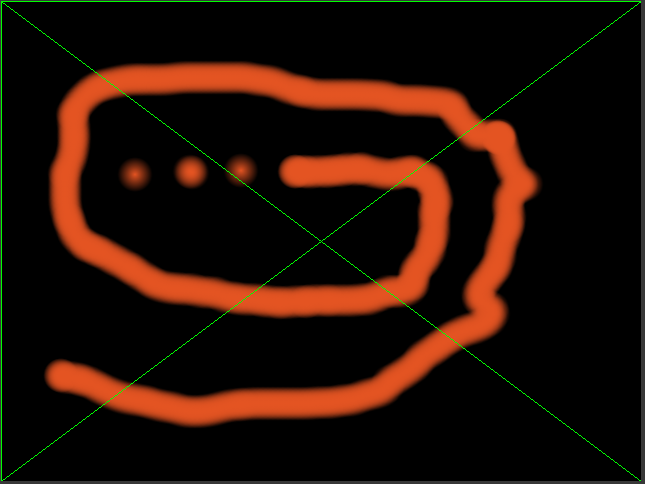
たとえば、Combustion の[ペイント](Paint)演算子を使用できます。マウスを放すと、ストロークが 3ds Max のオブジェクト上に表示されます。
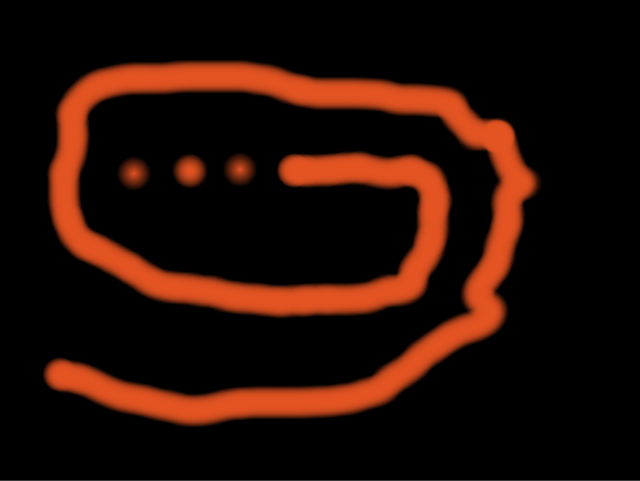
Combustion の[ペイント](Paint)演算子
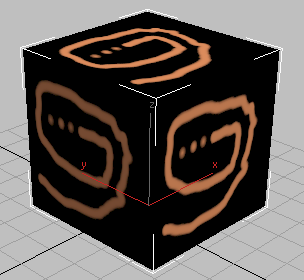
3ds Max のペイントされたオブジェクト
アンラップ メッシュを表示するには:
- combustion マップを作成します。
- 3ds Max のマテリアル エディタで、[ライブ編集](Live Edit)領域にある[アンラップ](Unwrap)を有効にします。
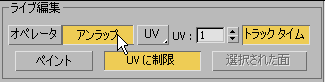
Combustion にメッシュが表示されます。これは 3D オブジェクトの「アンラップ」の投影です。
3ds Max の 3D オブジェクト
Combustion に対応したメッシュ
3ds Max のマテリアル エディタでは、メッシュのアンラップ機能を使用して、3D オブジェクトを Combustion の 2D メッシュとして表示できます。メッシュのカラーとサイズは調整できます。
メッシュの表示は、ペイント ストロークや他の Combustion 効果の位置を確認するためのオーバーレイに過ぎません。Combustion に表示されますが、合成またはマップの一部ではありません。
メッシュ パラメータを設定するには:
- Combustion で、[ファイル](File)
 [基本設定](Preferences) [メッシュ](Mesh)を選択します。
用例 実行する操作 アンチエイリアス メッシュ メッシュからギザギザを取り除きます。 再生中に表示 アニメーションの再生中にメッシュを表示します。 カラー値 カラー ボックスをクリックし、カラー ピッカーを使用するメッシュのカラーを設定します。
3D オブジェクトに直接ペイントするには:
- combustion マップを作成します。
- Combustion で、以下の描画ツールのいずれかを選択します。
 フリーハンド
 直線
直線
 長方形
長方形
 楕円
楕円
- 3ds Max のマテリアル エディタで、[combustion* パラメータ](Combustion Parameters)ロールアウトの[ライブ編集](Live Edit)領域にある[ペイント](Paint)を有効にします。
3ds Max ビューポートにペン カーソルが表示されます。ペイントするオブジェクト上にカーソルをドラッグします。
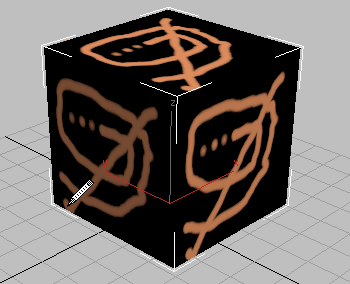
カーソルを放すと、ペイント オブジェクトも Combustion に表示されます。
Combustion のペイント ストロークをアニメートするには:
- combustion マップを作成します。
- Combustion のタイム スケールを、フレーム番号 0 から開始するよう設定します。[ファイル](File) [基本設定](Preferences)を選択します。[Preferences]ダイアログ ボックスで[General]を選択し、[Display Time As]を[Frames (From 0)]に設定してから[OK]をクリックします。
- 3ds Max のマテリアル エディタで、[combustion* パラメータ](Combustion Parameters)ロールアウトの[ライブ編集](Live Edit)領域にある[トラック タイム](Track Time)を有効にします。
これで、Combustion のタイムライン インジケータが、3ds Max のタイム スライダにより制御されるようになりました。
- 3ds Max でタイム スライダをフレームへ移動し、ペイント オブジェクトを作成します。
ペイント オブジェクトが Combustion と 3ds Max の両方で、そのフレームに表示されます。
- 別のフレームに移動し、Combustion でペイント オブジェクトを変更します。Combustion では、補間によってキーフレーム間のペイント オブジェクトの外観が決定します。ペイント オブジェクトを新規に追加すると、そのオブジェクトが単にフレームを作成した場所を基点に表示されます。
- クリップを進め、ペイント ストロークや効果を追加、修正して、アニメートされたマテリアルを作成していきます。Combustion のアニメート オブジェクトに関する詳細は、『Combustion ユーザ ガイド』を参照してください。
ペイント ストロークの追加はどちらのプログラムでも可能ですが、修正には Combustion を使用します。
注: Combustion は 3ds Max のタイム スライダを追跡しますが、3ds Max は Combustion のタイムライン インジケータを追跡しない点に注意してください。3ds Max のビューポートに Combustion でペイントした内容が更新されない場合は、3ds Max が表示しているのとは別のフレームでペイントしている可能性があります。ペイント オブジェクトを見つけるには、3ds Max の該当フレームに移動します。
既存の Combustion ワークスペースを 3ds Max のマテリアル マップとして使用するには:
- マテリアルの拡散反射光カラーに combustion マップを適用します。
- [combustion* パラメータ](Combustion Parameters)ロールアウトの[プロジェクト](Project)バーをクリックします。

[Open Project]ダイアログ ボックスが表示されます。
- マップに使うワークスペース ファイル(.cws)を参照し、[開く](Open)ボタンをクリックします。
Combustion ワークスペースの名前とパスが[プロジェクト](Project)ボタンに表示されます。
オブジェクトにマップを適用するには、マテリアル エディタから 3ds Max ビューポートにあるオブジェクトにサンプル スロットをドラッグします。
マップを編集するには、[パラメータ](Parameters)ロールアウトの[編集](Edit)ボタンをクリックします。Combustion で、選択したマップに対応したワークスペースが開きイメージを編集できるようになります。
ビットマップ化されたマテリアルが割り当てられているジオメトリをペイントするには:
- 3ds Max でペイントするオブジェクトを選択します。
- マテリアル エディタで
 ([マテリアルをオブジェクトから選択](Pick Material From Object))をクリックすると、マテリアル エディタでマテリアルを確認できます。
- [マップ](Maps)ロールアウトを開き、ビットマップ ファイルの名前を控えておきます。
- ビットマップを combustion マップに置き換えます。
- combustion パラメータロールアウトで空の[プロジェクト](Project)ボタンをクリックしてから、同じビットマップを選択します。
- [編集](Edit)をクリックします。
Combustion が起動し、[Import Footage]ダイアログ ボックスが表示されます。同じビットマップを読み込みます。
ビットマップをペイントするには、[paint]を選択します。ビットマップのキーやカラーの修正、合成の構築にも使用もできます。詳細は、『Combustion ユーザ ガイド』を参照してください。
- 3ds Max のマテリアル エディタで、 ([標準マップをビューポートに表示](Show Standard Map In Viewport))をクリックしてオンにします。
オブジェクトはシーンのシェーディング ビューポートにマッピングされます。
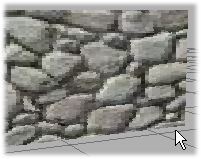
元のビットマップのオブジェクト
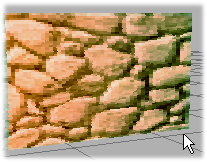
ペイントされたビットマップのオブジェクト
選択面をペイントするには:
- 3ds Max でペイントするオブジェクトを選択します。
- [修正](Modify)パネルで、オブジェクトに[メッシュを編集](Edit Mesh)を適用します([モディファイヤ](Modifier)ドロップダウン リストから[メッシュを編集](Edit Mesh)を選択します)。
編集可能なメッシュ オブジェクト、パッチ、あるいは NURBS サーフェスを操作している場合は手順 2 を省略します。ジオメトリ プリミティブには、手順 3 に進む前に、オブジェクトをメッシュ、パッチ、あるいは NURBS サーフェスに変換するオプションがありますが、変換するとオブジェクト パラメータ(球の半径やボックスの高さなど)が調整できなくなります。
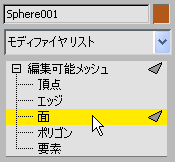
- サブオブジェクト選択レベルで[面](Face)を選択します。ペイントする面を選択します。
- マテリアル エディタのサンプル スロットから選択面へマテリアルをドラッグします。
- モディファイヤ スタック表示で再びオブジェクトを選択し、サブオブジェクト選択を無効にします。
- マテリアル エディタで ([マテリアルをオブジェクトから選択](Pick Material From Object))を使用して、マテリアルをジオメトリから取得します。
これで、新規のマルチ/サブオブジェクト マテリアルが得られます。元のマテリアルは、選択面に適用されたサブマテリアルとして表示されます。
- マルチ/サブオブジェクト マテリアルで、ペイントする面に割り当てられたマテリアルへ移ります。
マルチ/サブオブジェクト マテリアルは、同一オブジェクトの異なる面に割り当てられた複数のサブマテリアルのコンテナに過ぎません。[サブマテリアル](Sub-Material)ボタンをクリックしてサブマテリアルに移ります。
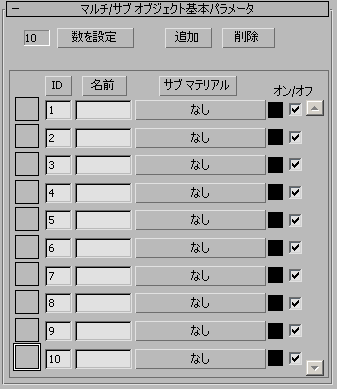
- 選択面に適用されたサブマテリアルの[拡散反射光](Diffuse)コンポーネントに combustion マップを割り当てます。
- [編集](Edit)ボタンをクリックして Combustion を起動します。
- Combustion のツールを使用してマテリアルを修正します。
マルチ/サブオブジェクト マテリアルを使用してペイントする位置を制御できます。サブマテリアルには combustion マップがあるので、Combustion を使用して選択面にのみ影響を与えることができます。
combustion マップを修正するには:
- マテリアル エディタで修正するマテリアルを選択します。
Combustion で作成したマテリアル マップは、ベクトルベースで完全に修正可能です。
- [combustion* パラメータ](Combustion Parameters)ロールアウトの[編集](Edit)ボタンをクリックします。
Combustion で combustion マップに対応したワークスペースが開きます。Combustion のワークスペースを修正すると、3ds Max のマップが更新されます。
- 3ds Max の[編集](Edit)ボタンを無効にする前に、Combustion のワークスペースを保存します。
ディスプレイスメント マップを作成するには:
- 3ds Max で、ディスプレイスメント マップを適用するオブジェクトを選択します。
この例では、ディスプレイスメントはボックス プリミティブに適用されます。
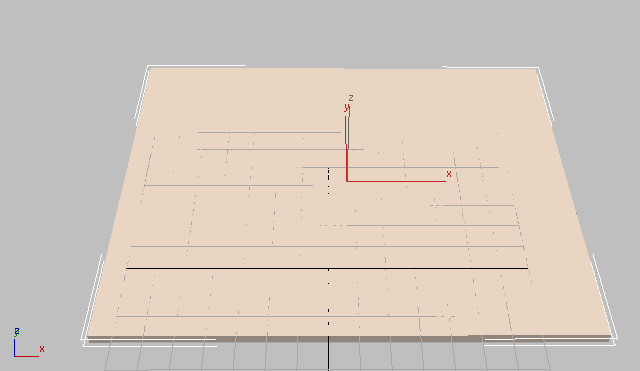
オブジェクトの[パラメータ](Parameters)ロールアウトで、[長さセグメント](Length Segments)と[幅セグメント](Width Segments)の数を増やします。両セグメントの値がディスプレイス マップの解像度に近いほど、より正確な結果が得られます。
この例では 150 × 150 で良好な結果となります。
- [ディスプレイス](Displace)モディファイヤを適用します。[修正](Modify)パネルで[モディファイヤ](Modifier)ドロップダウン リストから[ディスプレイス](Displace)を選択します。
- [パラメータ](Parameters)ロールアウトの[イメージ](Image)領域でマップ ボタンをクリックします。
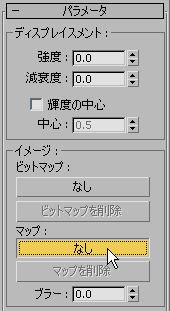
- [マテリアル/マップ ブラウザ](Material/Map Browser)ダイアログ ボックスが表示されます。[combustion]を選択し、[OK]をクリックします。
これで、マップ ボタンで[Map #1(combustion)]が読み取れるようになりました。
- マテリアル エディタを開き、次に[Map #1(combustion)]ボタンをクリックし、マテリアル エディタの未使用のサンプル スロットまでドラッグします。
[マップをインスタンス(コピー)](Instance (Copy) Map)ダイアログ ボックスが表示されます。
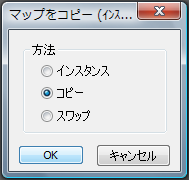
- [インスタンス](Instance)を選択し、[OK]をクリックします。
- マテリアル エディタの[combustion* パラメータ](Combustion Parameters)ロールアウトで[編集](Edit)をクリックします。
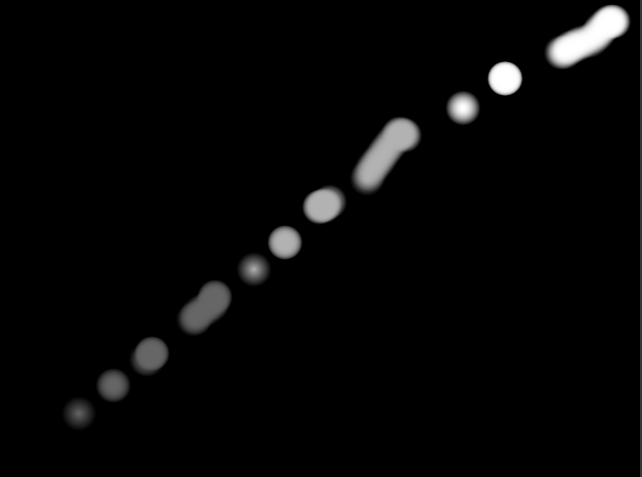
これで Combustion が起動します。[新規](New)ダイアログ ボックスで[タイプ](Type)を[ペイント](Paint)に設定し、ディスプレイスメント マップとして使用するグレースケール イメージを作成します。詳細は、『Combustion ユーザ ガイド』を参照してください。
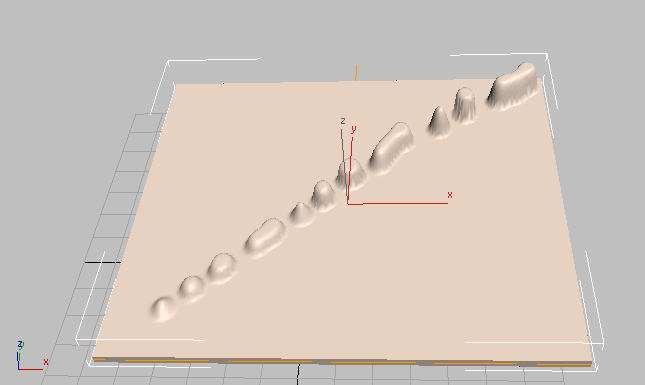
- 3ds Max で、モディファイヤの[パラメータ](Parameters)ロールアウトの[ディスプレイスメント](Displacement)強度を増やします。
強度を増やしていく際、選択したオブジェクトのディスプレイスメント マップの結果を見ることができます。
- Combustion でプロジェクトを保存してから、3ds Max の[combustion* パラメータ](Combustion Parameters)ロールアウトの[編集](Edit)ボタンを無効にし、[編集](Edit)モードを終了します。
3ds Max では、[ディスプレイス](Displace)モディファイヤは、オブジェクトのジオメトリを押したり再シェイプするフォース フィールドとして機能します。その可変のフォースを、モディファイヤ ギズモ、ビットマップ イメージ、Combustion ワークスペースなどから直接適用できます。
イメージのグレースケール コンポーネントは、ディスプレイスメントの生成に使用されます。イメージのカラーが明るいほど、暗いカラーの場合よりも強く押し出され、結果としてジオメトリが 3D にディスプレイスされます。
インタフェース
2D マッピング座標
3ds Max の他の 2D マップと同様、マッピング座標はオブジェクトにおける Combustion マップの位置を制御します。
ジオメトリ プリミティブでは通常、マッピング座標は自動的に提供されます。メッシュ、パッチ、および NURBS サーフェスのように、[UVW マップ](UVW Map)モディファイヤを適用してマッピング座標を提供する必要のあるジオメトリもあります。
2D マップの[座標](Coordinates)ロールアウトのコントロールはマップの位置に影響します。
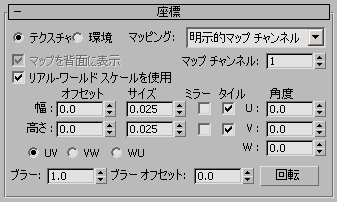
combustion マップを操作する場合はこの点に注意してください。
- combustion マップをオブジェクトに適用する場合、マッピングの設定は[テクスチャ](Texture)と[明示的マップ チャネル](Explicit Map Channel)の既定値のままにしておきます。
- combustion マップを環境マップとして使用する場合、マッピングを[環境](Environ)に設定してから[マッピング](Mapping)ドロップダウン リストのマッピング シェイプを選択します。
- オフセット、タイリング、ミラー、および角度などのコントロールは、特に投影された combustion マップのサイズがジオメトリよりも小さい場合に役立ちます。
- UV、VW、および WU 間の投影を選択できます(後述するように、同じことを[combustion* パラメータ](Combustion Parameters)ロールアウトで行うこともできます)。UV はジオメトリのサーフェスに、スライド プロジェクタのように投影されます。VW と WU はジオメトリに対して直角に投影されます。ほとんどの場合、combustion マップでは UV が一番便利です。
[combustion* パラメータ](Combustion Parameters)ロールアウト
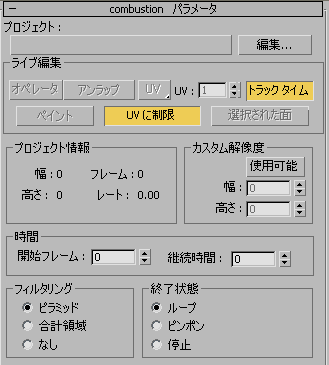
[combustion* パラメータ](Combustion Parameters)ロールアウトは combustion マップをマテリアルに割り当てると表示されます。
- プロジェクト
- ファイルをロードして Combustion で使用します。ロードできるのは、Combustion ワークスペース ファイル(.cws)のように Autodesk Combustion がサポートしているファイル タイプか、または Combustion がサポートしているフィルム ファイル形式およびイメージ ファイル形式だけです(どのフィルム形式がサポートされているかについては、『Combustion ユーザ ガイド』を参照してください)。
- 編集
- 3ds Max マテリアル エディタから Combustion を起動します。プロジェクトがロードされている場合は Combustion で開くことができます。プロジェクトがロードされていない場合、Combustion の[New]ダイアログ ボックスが表示されます。このダイアログ ボックスで、プロジェクトの種類、名前、ビデオ形式、持続時間、およびバックグラウンド カラーを指定できます。
[ライブ編集](Live Edit)領域
このコントロールは、3ds Max での Combustion の使い方に影響します。
- オペレータ
- オペレータを選択できる場所でコントロールを Combustion に切り替えます。オペレータの結果は combustion マップのイメージとして表示されます。オペレータはパイプの最後のオペレータでなくてもかまいません。
Combustion がアクティブであればオペレータを調整することもできます。combustion マップが更新され、結果が表示されます。
- アンラップ
- 現在選択されている 3D オブジェクト(または現在の面サブオブジェクト選択)の現在の UVW マッピング座標を取得し、それを Combustion に表示します。これにより、ペイントする際にマップやメッシュの座標を調整できます。アンラップの表示はオーバーレイにすぎません。Combustion に表示されますが、合成またはマップの一部ではありません。
- [UV]リスト
- マッピング座標システム(マップが投影される方向)を、UV から VW または UW に変更します。UV はジオメトリのサーフェスに、スライド プロジェクタのように投影されます。VW と WU はジオメトリに対して直角に投影されます。ほとんどの場合、combustion マップでは UV が一番便利です。
- UV
- アンラップおよびペイントするマッピング チャネルを指定します。指定できる範囲は 1 ~ 99 です。
- トラック タイム
- Combustion のタイムラインを、3ds Max のタイム スライダにリンクします。[トラック タイム](Track Time)が使用不可の場合、3ds Max のタイム スライダを使用して Combustion のフレーム間を移動します。
注: このコントロールは双方向性ではないので、Combustion のフレームを変更しても、3ds Max のフレームは 変更されません 。
- ペイント
- これを有効にすると、3ds Max ビューポートにペイント カーソルが表示されます。その場合は 3D ジオメトリに直接ペイントできます。ビューポートのカーソルを 3ds Max のジオメトリ上へドラッグすると、Combustion の内部にペイント ストロークが作成されます。
- UV にコンストレイント
- 使用可能な場合、ペイント ストロークが UV マッピング座標のエッジ内に収まるように制限します。ペイント ストロークがボックスなどのオブジェクトで制限されていないと、マップのエッジを越えたときにマップの反対側へ飛んでしまう可能性があります。これでは一定の結果を得ることができません。これは[UV にコンストレイント](Constrain To UV)を有効にすることで防止できます。
通常[UV にコンストレイント](Constrain To UV)オプションは、ボックスや他の平面マップを含むオブジェクトにペイントする場合に使用します。球状マップや、マッピングに特異点が含まれる(マップのエッジが 1 点に集中している)場所にペイントする場合は、このオプションを無効にしてください。
- 選択された面
- Combustion イメージを選択面だけに制限します。これにより、UV マッピングではなく、面を基にしたコントロールあるいはマスク処理が追加されます。
[プロジェクト情報](Project Info)領域
Combustion のペイントあるいは合成演算子の形式が表示されます。Combustion ワークスペースがロードされているか[編集](Edit)モードがアクティブの場合にアクティブです。
- 幅
- フレームの水平方向の解像度をピクセルで設定します。
- 高さ
- フレームの垂直方向の解像度をピクセルで設定します。
- フレーム
- Combustion ワークスペースのフレーム数を設定します。
- レート
- 再生速度をフレーム/秒で設定します。
[カスタム解像度](Custom Resolution)領域
次のコントロールを使用して、combustion マップの解像度をカスタマイズできます。
- 使用可能
- [幅](Width)および[高さ](Height)コントロールを使用可能にします。
- [幅](Width)、[高さ](Height)
- [幅](Width)でマップの水平方向の解像度を変更します。[高さ](Height)でマップの垂直方向の解像度を変更します。
[時間](Time)領域
このコントロールは Combustion ワークスペースのフレームと combustion マップのフレームを関連付けます。マップに含まれるフレームが 3ds Max シーンよりも少ない場合のマップの扱い方については、「[終了状態](End Condition)領域」のコントロールを参照してください。
- 開始フレーム
- Combustion シーケンスのどのフレームを 3ds Max で Combustion マップの最初のフレームとして使用するかを決めます。
- 持続時間
- 3ds Max の Combustion マップで使用する Combustion ファイル シーケンスのフレーム数を設定します。
[フィルタリング](Filtering)領域
これらのコントロールでは、アンチエイリアシングの計算方法を決定します。
- [ピラミッド](Pyramidal)(既定値) この方法は[合計領域](Summed Area)フィルタリングよりも高速で処理されます。
- 合計領域アンチエイリアシングをよりよい方法で実行します。 [合計領域](Summed Area)フィルタリングは[ピラミッド](Pyramidal)よりもメモリを消費します。仮想メモリを使用する場合は、レンダリングにかかる時間が激増します。
- [なし](None)アンチエイリアシングを実行しません。 このオプションを使うとレンダリングは最小時間で処理されますが、仕上がり品質は最も悪くなります。
[終了状態](End Condition)領域
このコントロールでは、Combustion プロジェクトの継続時間(あるいは Combustion マップで使用するフレームの範囲)が 3ds Max のレンダリング シーケンスよりも短い場合に、3ds Max レンダラーが行う処理を定義します。
- [ループ](Loop)レンダリング シーケンスが終了するまで、Combustion プロジェクト アニメーションを繰り返し再生します。
- ピンポンレンダリング シーケンスが完了するまで、アニメーションの再生と逆回しを繰り返します。
- [停止](Hold)アニメーションを一度再生し、レンダリング シーケンスが完了するまでプロジェクトの最終フレームの表示を続けます。