[パス変形](PathDeform)モディファイヤは、スプラインまたは NURBS カーブをパスとして使用してオブジェクトを変形します。パスに沿ってオブジェクトを移動およびストレッチしたり、パスを中心に回転およびツイストすることができます。このモディファイヤには、ワールド空間バージョンの [パス変形(WSM)](PathDeform (WSM)) もあります。
-
オブジェクトを選択 >
 [修正](Modify)パネル > [モディファイヤ リスト](Modifier List) > [オブジェクト空間モディファイヤ](Object Space Modifiers) > [パス変形](PathDeform)
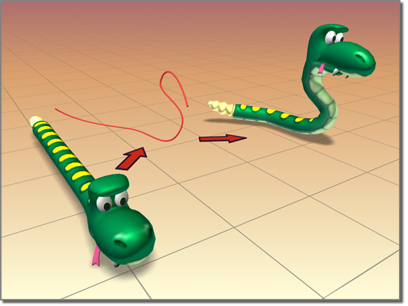
[パス変形](PathDeform)でヘビの形を作成します。
パスを使用してオブジェクトを変形する
パスを変形するときにオブジェクトの位置を保持する場合はオブジェクト空間の[パス変形](PathDeform)モディファイヤを使用します。同じワールド空間にパスを保持したままオブジェクトをパスに移動する場合は、代わりにワールド空間の[パス変形](PathDeform)モディファイヤを使用します。
[パス変形](PathDeform)モディファイヤを使用するには、適用してすぐに[パスを選択](Pick Path)ボタンをクリックし、単一の開いたスプラインまたは閉じたスプラインで構成されるシェイプまたはカーブを選択します。オブジェクトをいったんパスに割り当てると、さまざまなパラメータを調整して、パスのギズモ コピーに沿ってオブジェクトを変形またはアニメートすることができます。
インタフェース
[パス変形](Path Deform)ロールアウト
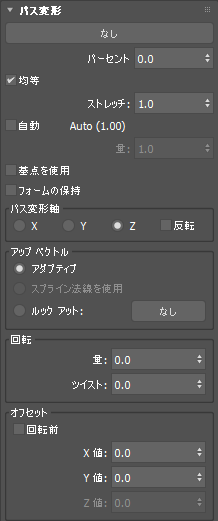
- [パスを選択](Pick Path)ボタン
- クリックして、パスとして使用するスプラインまたは NURBS カーブを選択します。 表示されるギズモはパスと似たシェイプで表され、オブジェクトのローカル Z 軸に整列されます。パスの割り当てが完了した後、このロールアウトの残りのコントロールを使ってオブジェクトの変形を調整できます。パスには複数のカーブを含めることができます。
- [パーセント](Percent)
- オブジェクト変形の開始として使用されるスプライン パスに沿ってパーセンテージを設定します。
- [均等](Uniform)
- パーセントの計算は、ノット間の補間ではなく実際のスプライン距離に基づきます。
- [ストレッチ](Stretch)
- パスに沿ってソースオブジェクトをストレッチする度合いを設定します。
- [自動](Auto)
- 示された値を使用して、スプライン全体の長さにわたってソース オブジェクトをストレッチします。
- [量](Amount)
- ストレッチの量を設定します。
- [基点を使用](Use Pivot Point)
- 変形の参照点としてオブジェクトの基点を使用します。
- [フォームの保持](Preserve Form)
- コンフォームではなく、オブジェクトがそのシェイプを維持しながらスプラインに従うようにします。
[パス変形軸](Path Deform Axis)領域
- [X]
- スプラインに沿う変形軸として X 軸を設定します。
- [Y]
- スプラインに沿う変形軸として Y 軸を設定します。
- [Z]
- スプラインに沿う変形軸として Z 軸を設定します。
- [反転](Flip)
- ギズモ パスを指定した軸について 180 度反転します。
[アップ ベクトル](Up Vector)領域
- [アダプティブ](Adaptive)
- スプラインのアップ ベクトルを自動的に計算します。
- [スプライン法線を使用](Use Spline Normal)
- スプライン法線をアップ ベクトルとして使用します。
- [ルック アット](Look At)
- 選択したオブジェクトを指すアップ ベクトルを設定します。それには、右のボタンをクリックし、シーンからオブジェクトを選択します。
[回転](Rotation)領域
- [量](Amount)
- 長さに沿った回転定数の量を設定します。
- [ツイスト](Twist)
- オブジェクトをパスのまわりでツイストします。
[オフセット](Offset)領域
- [回転前](Before Rotation)
- 有効にすると、回転操作を実行する前にオフセットを適用します。
- [X 値](X Amount)
- X 軸に沿ってオフセット値を設定します。
- [Y 値](Y Amount)
- Y 軸に沿ってオフセット値を設定します。
- [Z 値](Z Amount)
- X 軸に沿ってオフセット値を設定します。
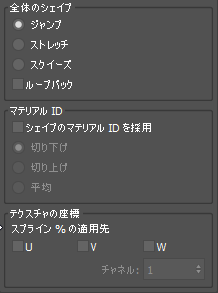
[全体のシェイプ](Across Shapes)領域
- [ジャンプ](Jump)
- パーセントしきい値に達してオブジェクトが次のスプラインにジャンプするまで、シェイプを既存のスプラインとともに強制的に維持します。
- [ストレッチ](Stretch)
- 必要に応じてシェイプをスプラインに沿ってストレッチします。
- [スクイーズ](Squeeze)
- 必要なパーセント値に達するまで、オブジェクトが現在のスプラインにスクイーズするよう強制します。
- [ループバック](Loopback)
- 変形したオブジェクトのループをスプラインの先頭に戻します。有効にしないと、変形したオブジェクトは最初または最後のノットの方向に沿って継続します。
[マテリアル ID](Material ID)領域
- [シェイプのマテリアル ID を採用](Adopt Shape matID)
- オブジェクトが下位のスプラインのマテリアル ID を採用するようにします。
- [切り下げ](Round Down)
- 複数のスプラインの場合、最も低い値になります。
- [切り上げ](Round Up)
- 複数のスプラインの場合、最も高い値になります。
- [平均値](Average)
- 複数のスプラインの場合、最も高い値と最も低い値の平均値をとり、その結果を切り下げます。
[テクスチャ座標](Texture Coordinates)領域
- [スプライン % の適用先](Apply Spline % to)
- オブジェクトの頂点のパスに沿ったパーセンテージに基づいて、U、V、W の座標を上書きすることができます。上書きする目的の座標をクリックして選択します。
- [チャネル](Channel)
- ターゲットの UVW チャネルを指定します。
[ドリブン回転](Driven Rotation)および[スケール](Scale)ロールアウト
これらの機能は、変形されたオブジェクトの回転とスケールをスプラインのパスに沿って指定する機能を提供します。
描画されたカーブは、ドライブするスプラインのパスに沿って計算された値を表します。0% の値は常に 0 度の回転/スケールになります。
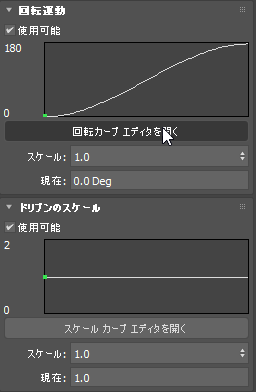
[ドリブン回転](Driven Rotation)ロールアウト
- [使用可能](Enable)
- スプラインに沿ったカスタムの回転を許可します。
- [回転カーブ エディタを開く](Open Rotation Curve Editor)
- 回転カーブ エディタを開き、標準のコントロールを使用してカーブを編集できます。
- [スケール](Scale)
- すべての回転値を指定したスケールで乗算します。
- [現在](Current)
- スプラインに沿った変形オブジェクトの現在の回転角度を表示します。このフィールドは編集できません。
[ドリブン スケール](Driven Scale)ロールアウト
- [使用可能](Enable)
- スプラインに沿ったカスタムのスケールを許可します。
- [スケール カーブ エディタを開く](Open Scale Curve Editor)
- スケール カーブ エディタを開き、標準のコントロールを使用してカーブを編集できます。
- [スケール](Scale)
- すべてのスケール値を乗算します。
- [現在](Current)
- スプラインに沿った変形オブジェクトの現在のスケールを表示します。このフィールドは編集できません。
手順
[パス変形](PathDeform)モディファイヤを使用するには:
-
オブジェクトを
 選択します。
- [パス変形](PathDeform)を適用します。
- [パラメータ](Parameters)ロールアウトで[パスを選択](Pick Path)ボタンをクリックします。
- スプラインまたは NURBS カーブをクリックします。
[パス変形](PathDeform)パネルのコントロールを調整し、パス オブジェクト自身のシェイプを編集することによってオブジェクトを変形します。
例:
- トップ ビューポートで、100 単位の半径の円を作成します。
- フロント ビューポートで、6 ~ 7 文字で、サイズ 50 のテキスト シェイプを作成します。
- [押し出し](Extrude)モディファイヤをテキスト シェイプに適用して[量](Amount)を -5.0 に設定します。
- メイン ツールバーで、[参照座標系](Reference Coordinate System)を[ローカル](Local)に設定します。
押し出されたテキスト オブジェクトの座標軸を見てみると、その Z 軸がワールド空間について後ろから前に向いているのがわかります。
- [パス変形](PathDeform)オブジェクト空間モディファイヤをテキスト オブジェクトに適用して、[パスを選択](Pick Path)ボタンをクリックし、続いて円を選択します。3ds Max に
円形のギズモが表示されます。 円はテキスト オブジェクトのローカル Z 軸を通ります。その向きのために、効果は小さいものの、トップビューから見るとくさび形に少し変形していることがわかります。
- [パス変形軸](Path Deform Axis)領域で、[Y]オプション、次に[X]オプションを選択します。
指定した軸を通過するように円のギズモが回転し、回転するたびにテキスト オブジェクトは変形していきます。
- [パーセント](Percent)スピナーを調整してその効果を確認し、次にそれを 0 に設定します。 [ストレッチ](Stretch)の場合と同じようにします。
ヒント: [ツイスト](Twist)と一緒に Ctrl キーを使用すると、効果を増幅させることができます。
- [パス変形軸](Path Deform Axis)領域で、[反転](Flip)を有効にしてパスの方向を切り替えてから、再度無効にします。
- [回転](Rotation)領域で、[量](Amount)を調整して回転の効果を確認し、[ツイスト](Twist)および[オフセット](Offset)コントロールを調整します。各オプションのスピナーを右クリックして値をリセットします。
- スタック表示内で、[ギズモ](Gizmo)サブオブジェクト レベルを選択し、ギズモ パスを任意の場所へ移動します。
テキスト オブジェクトは、ギズモに対する相対位置によってさらに変形します。
- モディファイヤ スタックで、元の円シェイプを選択して、サブオブジェクト選択をオフにします。
- 円の半径を調整します。
ギズモはシェイプ オブジェクトのインスタンスであるため、テキスト オブジェクトの変形が変ります。