この練習では、[挿入ウィザード]を使用してイメージを図面に挿入します。
挿入ウィザードは、イメージの挿入手順および図面内の他のオブジェクトとのイメージの位置合わせ手順を案内します。
関連する練習
この練習を行う前に、AutoCAD Raster Design toolsetのオプションが「練習 A1: AutoCAD Raster Design Toolsetのオプションを設定する」で説明したとおりに設定されていることを確認します。
練習
- ¥Tutorial4 フォルダ内の図面ファイル Hybrid_01.dwg を開きます。
- 図面内のベクトル線を確認します。
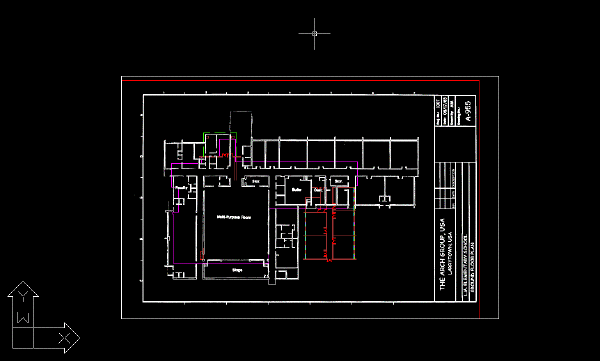
紫(Magenta)の線は、校舎の輪郭を表しています。輪郭の寸法は、巻尺で計測されました。他のベクトル線は、建物の変更予定を表しています。
挿入するイメージを選択する
- [イメージ挿入]ダイアログ ボックスを表示するには、 [ラスター]
 [挿入]を選択します。
- [表示]メニューを選択し、[プレビュー]と[情報]にチェック マークが付いていることを確認します。これにより、プレビューと選択されたイメージのパラメータのリストが AutoCAD Raster Design toolsetによって表示されます。
- [ファイルの種類]リストから CALS Type 1 を選択します。
- 必要な場合は、¥Tutorial4 フォルダに移動します。
- イメージ ファイル Floorplan_01.cal を選択します。
- 表示されている各パラメータの値を確認します。
このパラメータ リストは、イメージの重要な特性を表しています。
イメージを配置、挿入する
- [挿入オプション]領域で[挿入ウィザード]を選択します。
- [挿入オプション]で、[フレームのみ表示]チェック ボックスがオフになっていることを確認してください。
- [開く]をクリックします。[基礎とする配置設定を選択]ダイアログ ボックスが表示されます。
このダイアログ ボックスは、[挿入ウィザード]の最初のダイアログ ボックスです。基礎とする配置設定を選択するときに、選択した基礎とする配置設定に応じた挿入点、回転角度、尺度がダイアログ ボックスに表示されます。
- [基礎とする配置設定]リストの各オプションを選択し、挿入パラメータとイメージの解像度が、基礎とする配置設定の変化によってどのように変わるかを確認します。
基礎とする配置設定は、優先度の高い順にリストされています。リソース ファイルは、最も優先度の高い基礎とする配置設定です。
- 基礎とする配置設定として[リソース ファイル配置設定]を選択し、[次へ]をクリックします。
- 縮小ズームをして、挿入イメージがベクトル線を囲む長方形よりかなり大きいことに注意してください。
- [配置設定値を修正]ダイアログ ボックスで、尺度値を 300 から 25 に変更します。[適用]をクリックして結果を確認してください。
[配置設定値を修正]ダイアログ ボックスで、AutoCAD 単位を適用する前に配置設定情報を変更できます。指定した配置設定値に従ってイメージを挿入すると図面内のどこにイメージが挿入されるかが、AutoCAD Raster Design toolset によって表示されます。
- [次へ]をクリックします。
- [挿入]タブには、イメージの配置設定が AutoCAD 単位で表示されます。[完了]をクリックし、表示されている値を受け入れます。
建築平面図のイメージが図面に挿入されています。これには、既に何本かのベクトル線が含まれています。
- 変更を保存せずに図面を閉じます。