この練習では、インターネットから航空写真イメージを挿入します。
この練習で使用するイメージは高圧縮されたウェーブレット形式で、この目的に非常に適しています。
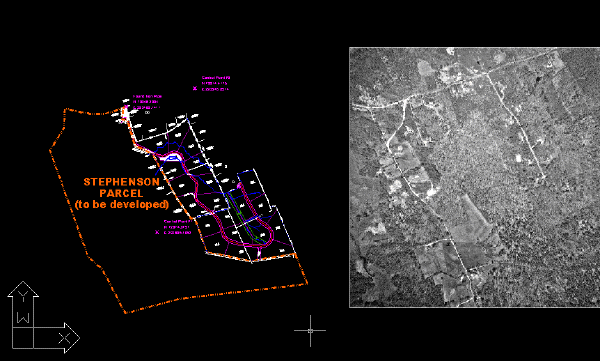
このレッスンでは、未開発区画の平面図を含む図面に航空写真を挿入します。写真には、敷地や周辺の地域の現在の土地利用状況が写し出されています。
関連する練習
この練習を行う前に、AutoCAD Raster Design toolsetのオプションが「練習 A1: AutoCAD Raster Design Toolsetのオプションを設定する」で説明したとおりに設定されていることを確認する必要があります。
練習
- ¥Tutorial5 フォルダ内の図面ファイル Map_01.dwg を開きます。
挿入するイメージを検索する
- [イメージ挿入]ダイアログ ボックスを表示するには、[ラスター]メニュー
 [挿入]を選択します。
- [挿入オプション]領域で[挿入ダイアログ]オプションを選択します。[フレームのみ表示]チェック ボックスと[イメージをズーム]チェック ボックスがオフになっていることを確認します。
 [Web を検索]をクリックします。[Web を参照 - 開く]ダイアログ ボックスが表示されます。
- [アドレス]フィールドに https://www.autodesk.com/rasterdesign-tutorial と入力し、[Enter]を押します。
オートデスク Web サイトのページが表示されます。このページでは、.ecw および .sid の 2 形式の航空写真をダウンロードできます。
- ダウンロード可能な .sid イメージや .ecw イメージのいずれかのリンクをクリックします。
[Web を参照 - 開く]ダイアログ ボックスで、ファイルのアドレスが[名前または URL]フィールドに表示されます。
- [開く]ボタンをクリックします。
イメージを挿入する
- [イメージ挿入]ダイアログ ボックスの[挿入]タブで、[点を指定]ボタンをクリックします。
イメージ フレームの左下コーナーの場所を選択するよう求められます。続いて、回転角度、さらにイメージ サイズを選択します。
- イメージ フレームをベクトル図面の右に移動して、左下コーナーに配置するためクリックします。
このチュートリアルの後の練習では、[位置合わせ]と[ラバーシート]を使用して、このイメージを敷地のベクトル図面に配置設定します。
- 回転角度を 0 に指定するには、[Enter]を押します。
- カーソルを右上に移動し、コーナーをクリックして、イメージフレームの高さを既存の図面に合わせます。
- [OK]をクリックします。
TIFF ファイル形式でイメージを保存する
- [ラスター]メニュー[名前を付けて保存]を選択します。
ウェーブレット圧縮ファイル(.sid または .ecw)を、AutoCAD Raster Design toolsetで書き込み可能な形式で保存する必要があります。
- 必要な場合は、¥Tutorial5 フォルダに移動します。
- ファイル名として Aerial_01.tif と入力し、ファイルの種類として TIFF を選択して、[保存]ボタンをクリックします。
- [コード化の方法]として[非圧縮]を選択し、[次へ]をクリックします。
- データの編成方法として[タイル]を選択し、[完了]をクリックします。
これでイメージは編集可能な形式で保存されたので、変更を加えることができます。
- 変更を保存せずに図面を閉じます。