この練習では、マルチ テキストの段落(設計上の注記など)または 1 行文字をベクトル文字に置き換える方法を学びます。
スキャンした図面を 1 セットの設計図の一部として使用する場合、文字の変更や更新が必要な場合があります。
関連する練習
この練習を行う前に、AutoCAD Raster Design toolsetのオプションが「練習 A1: AutoCAD Raster Design Toolsetのオプションを設定する」で説明したとおりに設定されていることを確認します。
練習
- ¥Tutorial6 フォルダ内の図面ファイル VTools_03.dwg を開きます。
ラスター スナップを解除する
- [ラスター]
 [ラスター スナップ設定]を選択します。
- [ラスター スナップ オン]チェック ボックスをオフにし、[OK]をクリックします。
これにより、ラスター スナップはすべてオフになり、イメージ内のあらゆる点を指定できるようになります。また、[Ctrl]+[F3]を押してラスター スナップのオン/オフを切り替えることもできます。
ラスター文字をマルチ テキストに変換する
- 新しく修正された文字のブロックを作成するには、[ラスター]メニュー[ベクトル化ツール][マルチ テキスト]を選択します。
- ボックスの既存の注記の左上コーナーをクリックします。
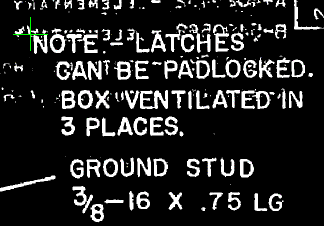
- [Enter]を押して、回転角度 0 を受け入れます。
- 既存の文字 4 行を囲む窓を描き、マルチ テキストに使用する領域を指定します。
- マルチ テキスト枠に、置き換える文字を次のように入力します:
NOTE: LATCHES CAN BE LOCKED.BOX VENTILATED IN 4 PLACES.
- [文字の書式設定]ツールバーで、[OK]をクリックして終了します。
- 新しい文字の外側で 2 点を指定し、新しい文字の背後のラスターを削除するための選択窓を描きます。削除される背後のラスターがハイライト表示されます。不適切な領域が選択された場合は、r と入力して、領域を選択し直します。
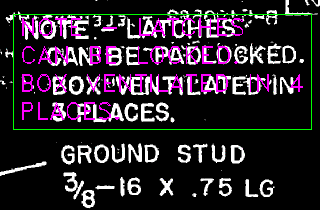
- [Enter]を押し、ラスターを削除してコマンドを終了します。
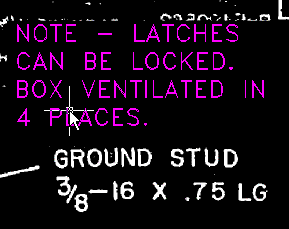 注: ベクトル文字を編集する場合は、その文字を選択して右クリックし、[マルチ テキストの編集]をクリックします。
ラスター ラベルを 1 行文字に変換する
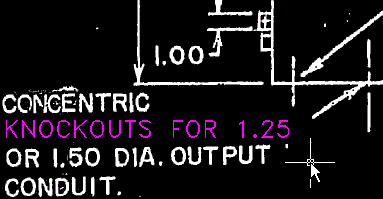
次の手順では、図面左下にある円形ノックアウト加工のラベル(2番目の行)の位置を調整するため、ラスター文字 1 行分のみをベクトル文字に置き換えます。
- 1 行の新しい文字を作成するには、[ラスター]メニュー[ベクトル化ツール][文字]を選択します。
- 挿入する文字の左下コーナーとなる点を、「OR 1.50 DIA. OUTPUT」行の左上コーナーの少し上で選択します。
次のサンプルは、新しい 1 行文字の始点を指定する場所を示しています。

- [ベクトル文字記入を編集]ダイアログ ボックスに、置き換える文字を次のように入力します:
KNOCKOUTS FOR 1.25
- 新しい文字の外側で 2 点を指定し、新しいベクトル文字の背後のラスター文字を削除するための選択窓を描きます。
削除される背後のラスターがハイライト表示されます。不適切な領域が選択された場合は、r と入力して、選択窓を指定し直します。
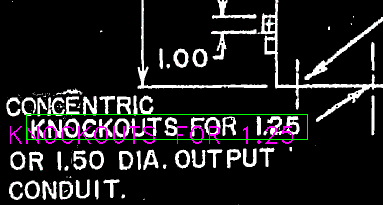
- [Enter]を押してラスターを除去します。[Enter]を 2 回押してコマンドを終了します。
- 変更を保存せずに図面を閉じます。