この練習では、AutoCAD Raster Design toolsetで使用可能な 2 つの配置設定コマンドを使用します。
- 尺度: イメージ上の 2 点間の既知の距離を指定することにより、イメージを拡大したり縮小します。尺度変更を行っても、指定した基点を中心に尺度が変更されるだけで、回転しません。
-
位置合わせ: イメージ上の 2 つの基点と、図面内の 2 つの目的点を指定することにより、イメージを既存のベクトル線に位置合わせします。イメージは、基点が目的点に合うように、必要に応じて回転、尺度変更、移動されます。
変更を加える前に既存のジオメトリを使用してイメージを配置設定することにより、ラスター データまたはベクトル データを修正するときの尺度や位置の不一致を避けることができます。
関連する練習
この練習を行う前に、AutoCAD Raster Design toolsetのオプションが「練習 A1: AutoCAD Raster Design Toolsetのオプションを設定する」で説明したとおりに設定されていることを確認します。
練習
- ¥Tutorial4 フォルダ内の図面ファイル Hybrid_02.dwg を開きます。
イメージを尺度変更する
- 図面内の現在のベクトル線とラスター線を確認します。
イメージ内の線と図面内の線は、位置合わせされていません。
- [表示]メニュー
 [ビュー管理]を選択します。 [モデル ビュー]リストを展開し、現在のビューを TU_scale に設定します。
- dist (DISTANCE[距離計算]コマンド)と入力し、左から右に計測して中央の教室の幅を求めます。
教室の幅の計測値は約 34 フィート(約 10.4 メートル)です。図面上で、25 フィート(7.5 メートル)にする必要があります。
このサンプルは、中央の教室の幅を計測するために指定する 2 点を示しています。
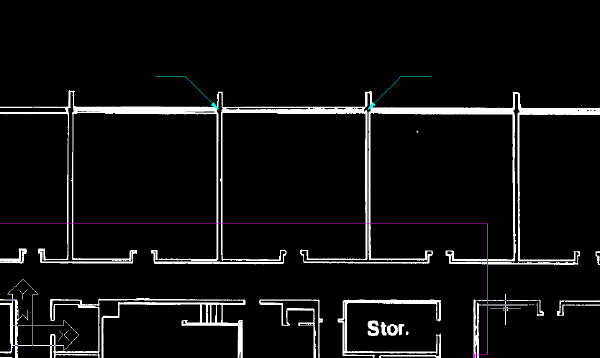
- [ラスター]メニュー[配置設定][尺度]を選択します。 次に、基点として中央の教室の外側の壁と左側の壁との交点を指定します。
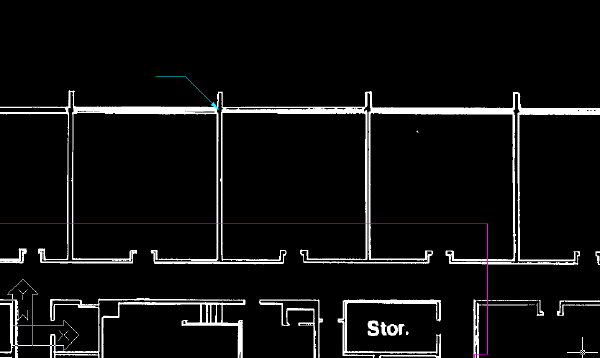
- プロンプトが表示されたら、元の長さとして 34 フィート(10.4 メートル)、新しい長さとして 25 フィート(7.6 メートル)と入力します。
- DISTANCE[距離計算]コマンドを使用し、中央の教室の幅が約 25 フィート(約 7.6 メートル)になっていることを確認します。
イメージをベクトル線に位置合わせする
- [表示]メニュー[ビュー管理]を選択します。 次に現在のビューを TU_extents に設定します。
- [ラスター]メニュー[配置設定][位置合わせ]を選択します。 次に、1 番目の基点として建物の左上コーナーの外側の壁の交点を指定します。
ヒント: PAN[画面移動]コマンドと ZOOM[ズーム]コマンドを使用し、図面のこの領域の表示を見やすくします。
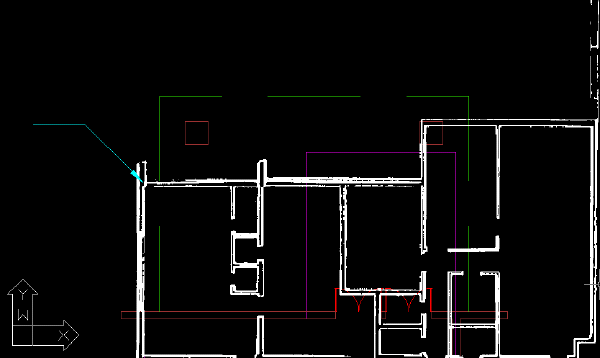
- 端点オブジェクト スナップを使用し、1 番目の目的点として、建物の輪郭を表す紫のベクトル線の左上コーナーを選択します。
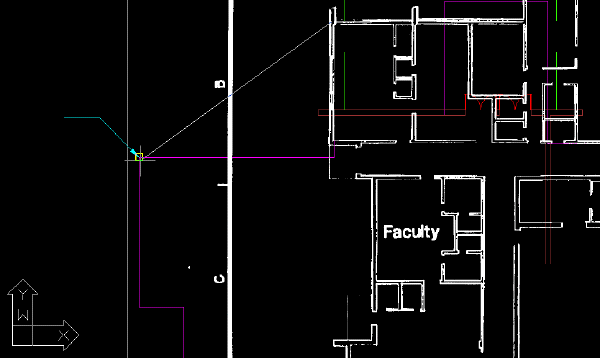
- 2 番目の基点として、建物の右上コーナーにある外側の壁の交点を選択します。
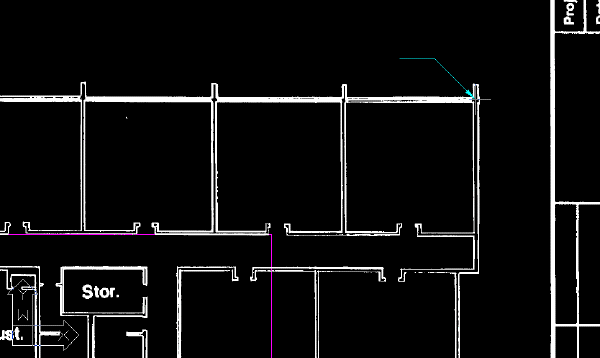
- 2 番目の目的点として、建物の輪郭を表す紫のベクトル線の右上コーナーを選択します。
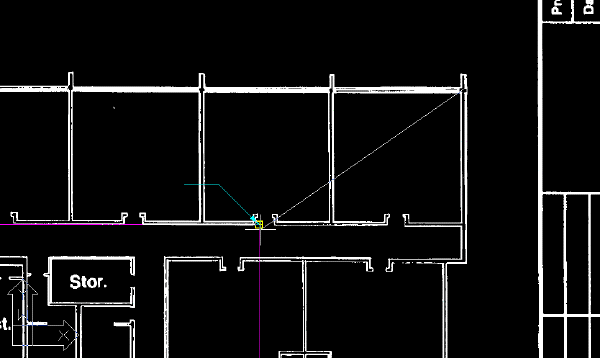
イメージは、ベクトル線に位置合わせされています。
- 変更を保存せずに図面を閉じます。