この練習では、選択されたラスターのパスを自動的にフォローする[フォロー]コマンドを使用して作業する方法を学びます。
閉じた境界も開いたパスも、両方ともポリラインとして形成することができます。AutoCAD Raster Design toolsetは、選択されたラスター パスを自動的にフォローし、決定点に到達すると停止して入力を待ちます。決定点は、一般的に交点、終点、または複雑なジオメトリ部分です。
関連する練習
この練習を行う前に、AutoCAD Raster Design toolsetのオプションが「練習 A1: AutoCAD Raster Design オプションを設定する」と「練習 V1: オプションを設定し、基本ベクトル オブジェクトを作成する」で説明したとおりに設定されていることを確認します。.
練習
- ¥Tutorial6 フォルダ内の図面ファイル VTools_04.dwg を開きます。
- [Raster Design]クイック バーが表示されていることを確認してください。そうでない場合は、 [ラスター]
 [クイック バー表示/非表示]を選択します。
- [Raster Design クイック バー]の [ラスター交点で停止]ボタンをオフにします
 。 アウトラインが描かれていない場合はオフにされます。
ラスター ポリラインを変換する
- 新しいポリラインを作成するには、[ラスター]メニュー[ベクトル化ツール][ポリライン フォロー]を選択します。
- 行き止まりの境界線上の 1 点を指定します。
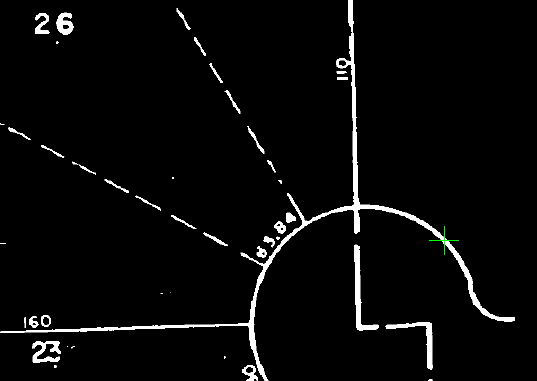
- [Enter]を 2 回押します。1 回目でポリラインが描かれ、2 回目で新規ベクトルの背後のラスターが削除されます。
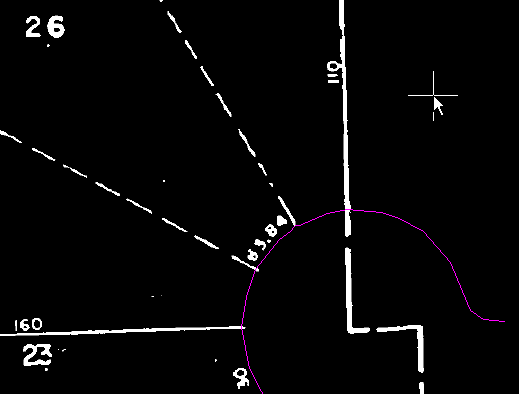
閉じたラスター ポリラインを変換する
- [Raster Design クイック バー]で、[ラスター交点で停止]を選択します。
このオプションによって、新しいベクトル図形が交点に到達するとき、それを方向づけることができます。
- 新しいポリラインを作成するには、[ラスター]メニュー[ベクトル化ツール][ポリライン フォロー]を選択します。
- 区域(7)と(8)の間の区画線上の 1 点をクリックします。
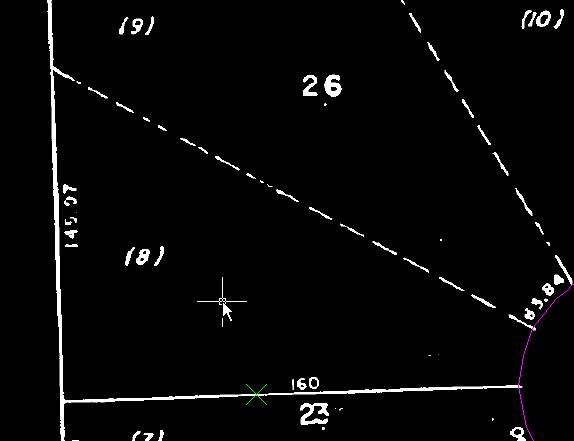
- フォローが区画線の端点に到達したら、d と入力します。次に、区画(8)の周囲をトレースしていくので、区画(8)の左側境界線上の 1 点をクリックします。
通常、[方向]オプションは決定点で使用します。
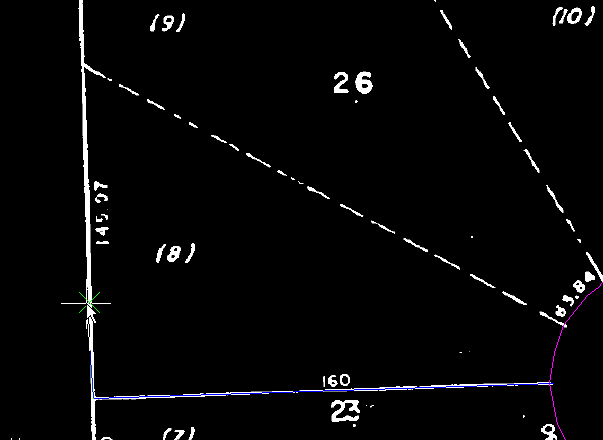
- フォローが区画(8)の左側境界線と点線区画線の交点に到達したら、d と入力します。次に点線区画線上の始点に近い 1 点をクリックし、区画(8)の周囲を引き続きトレースします。
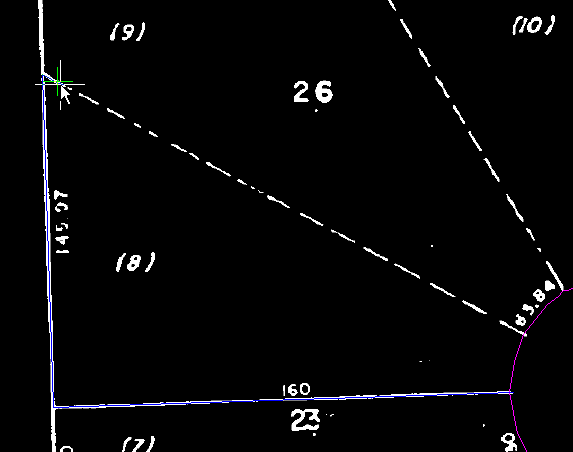
- フォローが行き止まりの境界線に到着したら、v と入力します。次に、この行き止まりの境界線をクリックし、フォローするベクトル線としてこの境界線を指定します。
[ベクトル(V)]オプションを使用すると、線分や境界線が重なっていてもベクトル ポリラインのフォローを続けることができます。
- プロンプトが表示されたら、曲線ポリラインの始点と終点を選択します。始点には上側の頂点を、終点には下側の頂点を指定し、ポリゴンを閉じます。
これらの点により、フォローするベクトル ポリラインの方向と長さが指定されます。これらの点の選択では、AutoCAD の端点オブジェクト スナップがオンになります。
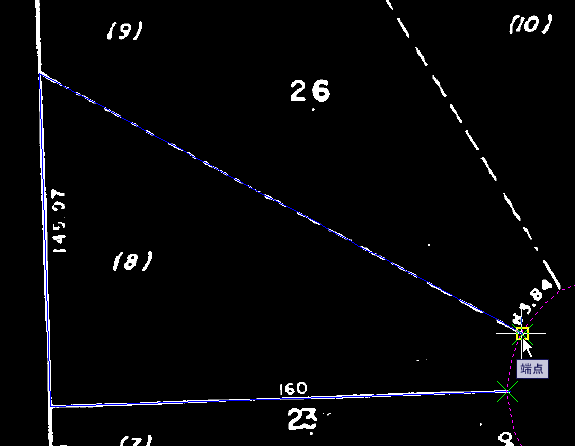
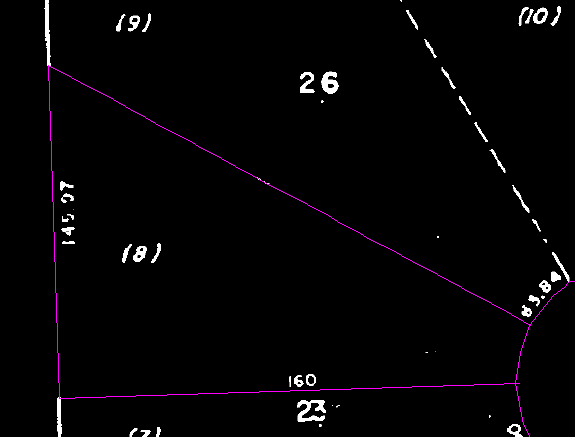
- c と入力して新しいポリラインを閉じ、新しいベクトルの背後のラスターを削除します。
- [Enter]を 2 回押してコマンドを終了します。
区画(8)の区画線が 1 本のポリラインに変換されます。
- 変更を保存せずに図面を閉じます。