この練習では、画面にイメージを挿入および配置するための手助けをする挿入ウィザードの使用方法を学びます。
関連する練習
この練習を行う前に、AutoCAD Raster Design toolsetのオプションが「練習 A1: AutoCAD Raster Design Toolsetのオプションを設定する」で説明したとおりに設定されていることを確認します。
練習
挿入するイメージを選択する
- ¥Tutorial2 フォルダ内の図面ファイル Scanned_01.dwg を開きます。
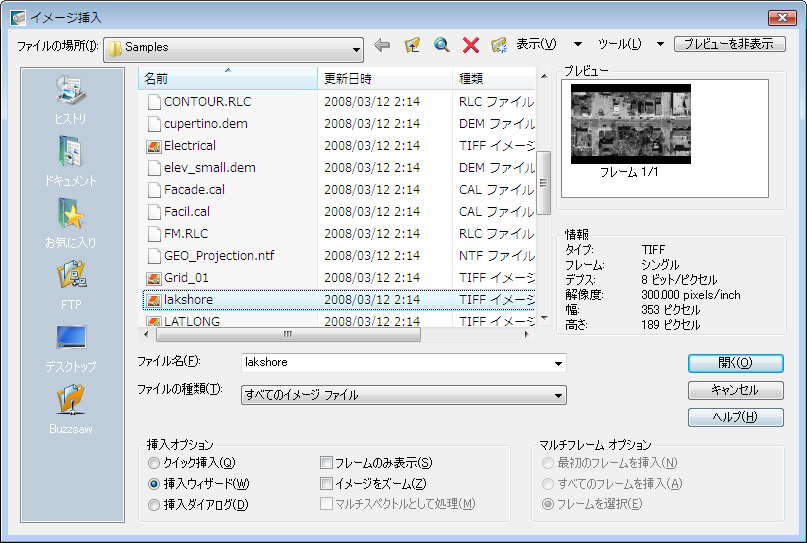
- [イメージ挿入]ダイアログ ボックスを表示するには、 [ラスター]
 [挿入]を選択します。
- [ファイルの種類]リストから、[すべてのイメージ ファイル]を選択します。
- 必要な場合は、¥Tutorial2 フォルダに移動します。
- イメージ ファイル FoundationDetail_01.tif を選択します。
- [情報]領域に表示されている各パラメータの値を確認します。
このパラメータ リストは、イメージの重要な特性を表しています。
図面をスキャンして作成したイメージは、縦と横が入れ替わっています。つまり、縦向きになっています。また、青焼き図面をスキャンして作成したイメージなので、背景が明るく線が見づらくなっています。
このイメージでは、[デプス]と[解像度]の値が重要です。
- デプスが 1 ビット/ピクセルの場合、イメージはモノクロであることを示します。
- 解像度が 200 dpi の場合、このイメージは低解像度でスキャンされたことを示します。後の練習で補正するこのイメージの問題は、この低品質スキャンが原因の可能性があります。
挿入ウィザードを使用してイメージを挿入し、配置する
- [挿入オプション]領域で[挿入ウィザード]オプションを選択します。
また、[挿入オプション]領域の[フレームのみ表示]チェック ボックスがオフになっていることを確認してください。
- [開く]をクリックします。[基礎とする配置設定を選択]ダイアログ ボックスが表示されます。
このダイアログ ボックスは、[挿入ウィザード]の最初のダイアログ ボックスです。基礎とする配置設定を選択するときに、選択した基礎とする配置設定に応じた挿入点、回転角度、尺度がダイアログ ボックスに表示されます。
- 基礎とする配置設定の既定値である[イメージ ファイル]を受け入れ、[次へ]をクリックします。
- 回転角度の値を 90 に変更し、[次へ]をクリックします。
- AutoCAD 単位を確認し、[適用]ボタンをクリックします。
- [完了]をクリックし、イメージを挿入します。
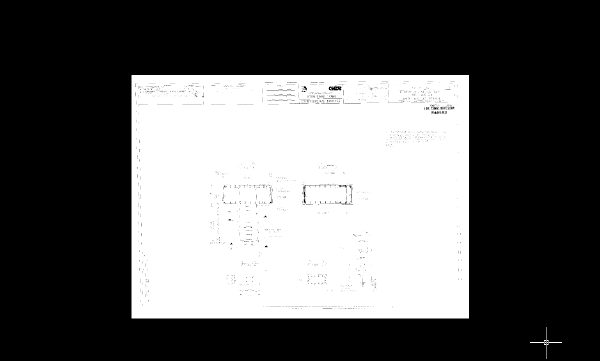
- オブジェクト範囲にズームします。
イメージは、90 度回転して挿入されました。
- 変更を保存せずに図面を閉じます。