ツールパス操作のダイアログとタブ構造の概要です。
[操作]ダイアログ ボックス上のタブは、すべての切削操作について同様のレイアウトを共有します。加工設定は、各設定の間をナビゲートし、スクロールを大幅に減らすための迅速な方法を提供する 5 つのタブに分類されます。

この図は、[2D 負荷制御]操作用の[操作]ダイアログ内のアクティブ化された[図形]タブです。
 [工具]タブ
この操作のツールを選択します。また工具ライブラリで工具を編集し、操作の送りと速度を設定することもできます。
 [ジオメトリ]タブ
- [図形]: 項目または領域トップ加工
- [加工境界]: 加工領域を制限する制限領域
- [傾斜]: 3D ツールパスでパーツの曲率変化を表します
- [取残し加工]: 以前の未切削領域を削除するためのオプション
- [工具方向]: 4 軸割出および 3+2 加工で工具の方向を変更するために使用できます
- [モデル]: 複数のモデルが存在する場合に、これを使用してこのツールパス加工方法の対象となるモデルを選択します
- [回避/接触面]: 加工を回避する領域を選択します
 [高さ]タブ
- [移動高さ]: 工具パスの始点への動線上で工具が早送りする最初の高さ
- [退避高さ]: 工具が次の切削パスの前に上に移動する高さ
- [送り高さ]: 工具がパーツに送られる前に移動する高さ
- [トップ高さ]: 切り取りのトップを表す高さ
- [ボトム高さ]: 工具がストックに降下するときの最終加工深さ
 [パス]タブ
- [公差]: 計算された切削精度
- [切削ピッチ]: 側面切削動作のピッチ量
- [切込みピッチ]: 切削あたりの切込み量
- [仕上げ代]: 今後の加工プロセスの仕上げ代
- [フィレット]: シャープ コーナーの自動ブレンド
- [円滑化]: 線分と円弧のフィルタリング。複数の短いセグメントを 1 つの線分または円弧にします
 [リンク]タブ
- [退避方法]: 切削動作間の工具の退避をコントロールします
- [セーフ距離]: 退避動作時の工具とパーツ サーフェス間の最短距離
- [進入]/[退出]: 工具が切削の開始および終了時にブレンドする方法を指定します
- [ランプ]: カッターがそれぞれの切削深さを下降する方法を指定します
- [移動]: ストック マテリアルへの進入方法
- [進入位置]: 切削の開始位置または進入位置を選択します
操作ダイアログ位置オプション
通常、[操作]ダイアログ ボックスは、CAM ブラウザと同じ空間を共有します。次の操作によって、[操作]ダイアログを自由にうかせたり都合のよい位置にドッキングさせることができるように CAM ブラウザから分離することができます。
- リボンで、
リボン:
[CAM]タブ
 [管理]パネル
[オプション]
[管理]パネル
[オプション]
 . [CAM オプション]ダイアログ ボックスが表示されます。
- [ユーザ インタフェース]タブをクリックします。
- [CAM ブラウザに操作ダイアログを結合]チェック ボックスを無効にします。
- [OK]をクリックし、[CAM オプション]ダイアログ ボックスを終了します。
次回加工方法が選択されるときに、[操作]ダイアログ ボックスは CAM ブラウザから独立して表示されます。
パラメータを既定値に設定およびリセットする
Inventor CAM では、[操作]ダイアログ ボックスにある各方法パラメータの実用的な既定値が可能な限り用意されています。パラメータ名を右クリックし、下に示すポップアップ コンテキスト メニューを表示することで、各パラメータの既定値をコントロールすることができます。
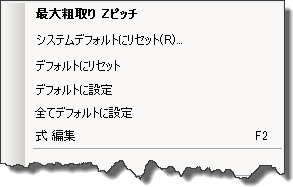
現在のパラメータ名(太字)は、ポップアップ コンテキスト メニューのトップに表示されます。残りのメニュー項目には、次のオプションが用意されています。
- [システム既定値にリセット]: 現在のフィールドの式を導入直後の(システム)既定値にリセットします。このオプションでは、ユーザが保存した既定値は無視されます。
- [既定値にリセット]: 現在のフィールドの式をユーザが保存したパラメータ/加工法の既定値にリセットします。
- [既定値に設定]: 現在のフィールドの式を対応するパラメータ/加工法の組み合わせの既定値として設定します。
- [すべて既定値に設定]: 現在のすべてのオブジェクトの式を対応する加工法の既定値として設定します。
- [式を編集]: Inventor CAM のパラメータのほとんどに、工具直径(式中で工具直径によって参照される)などの他のパラメータを含む式に基づいた既定値があります。[パラメータ]フィールドで新しい式を直接入力するか、あるいは、ポップアップ コンテキスト メニューから[式 編集]を選択するか[F2]ファンクション キーを押して[式]ダイアログボックスを使用し、既存の式を修正することができます。
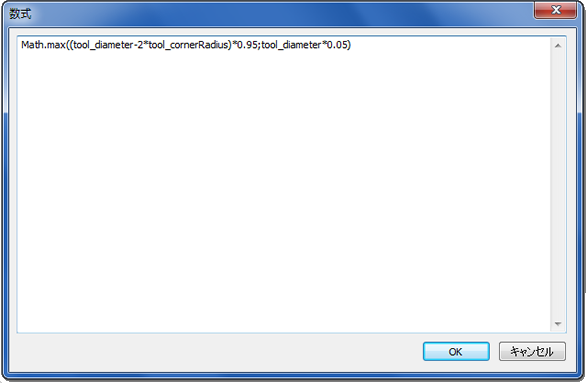
[式]ダイアログ ボックス
その他のパラメータを参照するための名前は、[Shift]キーを押しながら[パラメータ]フィールドをマウス オーバーして決定することができます。
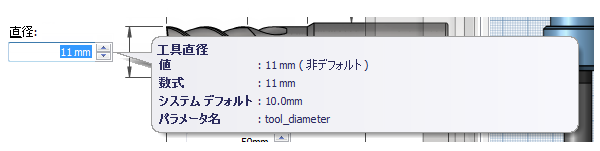
パラメータ名は、[Shift]キーを押したときに、ツールチップに表示されます。