CNC プログラミング プロジェクトの、最初にして最も重要なステップです。加工する面を定義し、ゼロ位置を選択し、ストック サイズを設定します。
適切に定義されたセットアップを作成することは、ツールパス プログラミングを成功させる上で重要な最初のステップです。セットアップを使用すると、CNC プログラミングの基本的な作業状態を設定できます。パラメータは、選択する加工/操作タイプに応じて変化します。各パラメータのツールチップを確認してください。
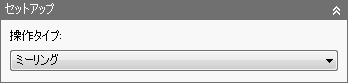
- プログラミングする加工の種類について操作タイプを選択します。ミーリング、旋盤、または切削
- 面またはエッジを選択して、軸の方向を設定します
- 軸の原点を選択します。ゼロが配置されるポイント
- プロジェクトに複数のモデルが存在する場合は、加工の対象にするモデルを選択します
- プロジェクトに固定具が含まれる場合は、固定具コンポーネントを表すモデルを選択します
- ストックのサイズと形状を定義します
- プログラム名とコメントを追加します
- 加工で使用するワーク オフセットを設定します
ジョブ設定を定義するステップ。
|
アクセス: |
リボン:
[CAM]タブ  [ジョブ]パネル
[セットアップ]
[ジョブ]パネル
[セットアップ]

|
 [セットアップ]タブ
[作業タイプ]
プログラミングする加工の種類について操作タイプを選択します。ミーリング、旋盤、または切削。旋盤にはライブ ツーリングやミルターン設定を備えた旋盤が含まれます。切削は、ウォータージェット、レーザー、プラズマ切削加工など、回転スピンドルを使用しない加工に使用されます。
|
ミーリング: 2、3、4、5 軸。 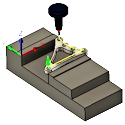
|
旋盤: 2、3、4、5 軸。 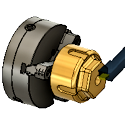
|
切削: 2 軸。 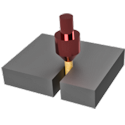
|
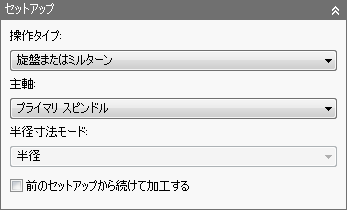
Spindle
[旋盤またはミルターン]が選択された場合、アクティブなスピンドルを選択するための追加のパラメータがアクティブになります。
- プライマリ スピンドル
- セカンダリ スピンドル
半径寸法モード
円柱寸法の中心線が半径または直径で表示されるかどうかを指定します。
前のセットアップから続けて加工する
前のセットアップから続けて加工するように指定します。
ワーク座標系(WCS): ミーリングおよび切削
[ワーク座標系(WCS)]は、加工平面およびパーツ ゼロ原点を定義するために使用されます。ポストプロセスされた NC コードの座標は、この座標系から参照されます。WCS は既定でモデルの方向に設定されます。
加工平面を選択する際、Z の正方向は、加工面の反対方向にする必要があります。色の付いた座標系矢印は、軸の正方向を示します。軸の文字が表示されていない場合は、赤が X の正方向、緑が Y の正方向、青が Z の正方向を表します。
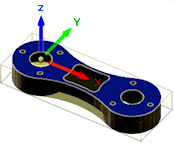
Z 軸は、加工面の反対方向を向きます。 |
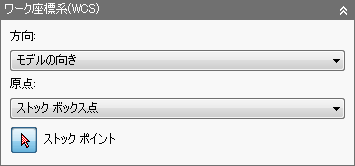 |
方向:
[方向:]ドロップダウン メニューは、X、Y、Z WCS 軸のセットアップ方向を定義する次のオプションを提供します。
- [モデルの向き]: WCS の方向に、モデリングされた現在のパーツの方向を使用します。
- Z 軸/平面、X 軸を選択: 1 つの面またはエッジを選択して Z 軸を定義し、別の面またはエッジを選択して X 軸を定義します。
-
Z 軸/平面、Y 軸を選択: 1 つの面またはエッジを選択して Z 軸を定義し、別の面またはエッジを選択して Y 軸を定義します。
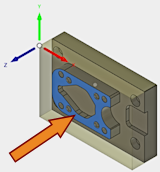
Z 軸に垂直な面
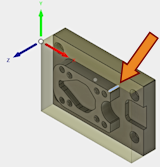
Z 軸に位置合わせされたエッジ
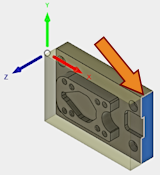
X 軸に垂直な面
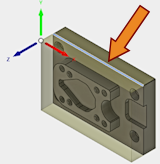
X 軸に位置合わせされたエッジ
-
X 軸、Y 軸を選択: 1 つの面またはエッジを選択して X 軸を定義し、別の面またはエッジを選択して Y 軸を定義します。上記と同じ選択手法を使用します。
Z 軸に垂直な面
Z 軸に位置合わせされたエッジ
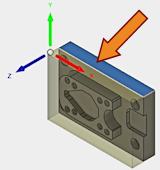
Y 軸に垂直な面
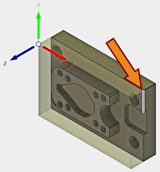
Y 軸に位置合わせされたエッジ
- 座標系の選択: モデルの Inventor ユーザ座標系(UCS)からセットアップの WCS 方向を設定します。これは、既存の座標系の原点と方向の両方を使用します。モデルに操作に適した点や平面が含まれていない場合にこのオプションを使用します。
[Z 軸を反転]および[X 軸を反転]
軸が間違った方向を向いている場合は、反転のチェックボックスを使用して正の参照を 180° 変更することができます。
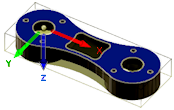
Z 軸が間違った方向を向いています。 |
Z 軸が 180° 反転しています。 |
原点:
[原点]は、ツールパスの参照を定義します。ポストプロセスされた NC コードの座標は、この座標系から参照されます。WCS の原点を配置するため、ドロップダウン メニューから参照を選択します。
- モデル原点: WCS の原点に、現在のパーツの座標系(WCS)の原点を使用します。
- 選択された点: WCS の原点に、頂点またはエッジを選択します。
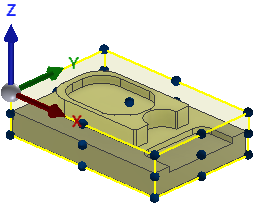
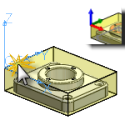
- ストック ボックス点: WCS の原点に、ストックの境界領域上の点を選択します(下図)。
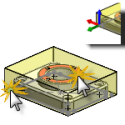
- モデル ボックス点: WCS の原点に、モデルの境界領域上の点を選択します(下図)。
|
 |
 |
また、[セットアップ]が呼び出されたときに画面のグラフィックス領域上を浮動する[原点]ミニツールバーもあります。ダイアログ ボックスの代わりに WCS の原点を選択することができます。
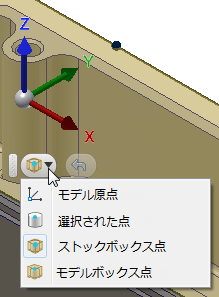
原点を再度選択するには、プルダウンの右側にある[元に戻す]ボタンを選択し、新しい原点参照を選択します。
ストック ポイント
工具ビューのストック ポイントを指定します。
ワーク座標系(WCS): 旋盤またはミルターン
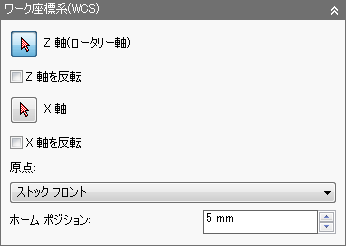
旋盤操作またはミルターン操作の WCS のオプション
- Z 軸(回転軸): 任意の円形状エッジまたは円柱面を選択して、Z 軸の向きを設定します。
- Z はパーツの中心線を貫通する方向です。通常、Z の正方向は、プライマリ スピンドルのチャックの反対方向にする必要があります
-
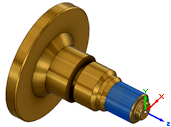
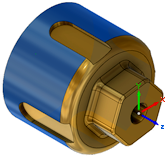
- Z 軸を反転: Z 軸を 180 度反転します。 Z の正方向は、ほとんどのマシンのチャックの反対方向にする必要があります。
-
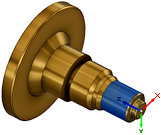
- X 軸: パーツの X 軸の向きを指定します。単純な 2 軸の旋盤加工対象パーツの場合、これは調整不要である可能性があります。ライブ ツーリング操作を必要とするパーツの場合、これを使用して X 参照位置を設定することができます。
-
X の調整がありません。
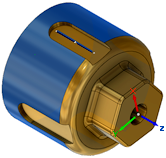
X が線分に設定されています。
- X 軸を反転: X 軸を 180 度反転します。
-
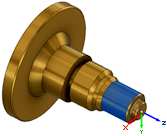
- 原点: パーツの原点として[ストック フロント]、[ストック バック]、[モデル フロント]、または[モデル バック]を選択することができます。
- ホーム ポジション: Z 軸に沿ってホーム ポジションを指定する値を入力します。
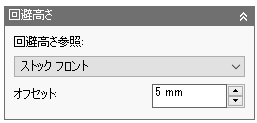
回避高さ: 旋盤またはミルターン
旋盤ツールパス操作間の Z 退避位置を設定します。プルダウン メニューから参照点を選択し、Z 退避のオフセット距離を設定します。これはすべてのツールパスに使用するグローバル Z 退避位置です。この位置は[リンク]パラメータ タブの旋盤ツールパス内で上書きできます。
|
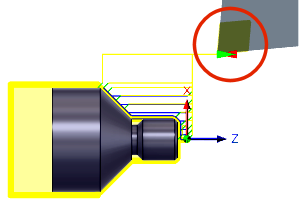
|
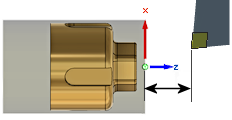
WCS 参照とオフセット距離 |
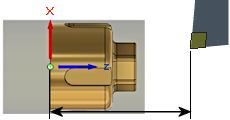
WCS 参照とオフセット距離 |
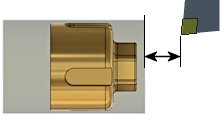
ストック フロント参照とオフセット距離 |
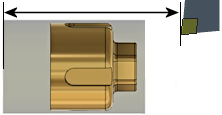
ストック バック参照とオフセット距離 |
モデル
プロジェクトが 1 つだけ含まれている場合は、選択する必要はありません。表示されているモデルにすべてのツールパスが適用されます。プロジェクトに複数のモデルが含まれる場合は、加工対象のモデルを選択します。
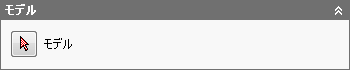 ミーリング/切削モデルの選択 |
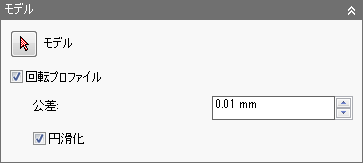 旋盤モデルの選択 |
旋盤モデルのオプション
- 回転プロファイル: ミルターン ツールパスが必要なパーツには、旋盤操作に影響を与える可能性のある穴、スロット、アンダーカットがあることがあります。旋盤加工対象パーツは、外側プロファイルの範囲を確認する必要があります。[回転プロファイル]により、旋盤ツールパスの計算に使用される 2D スケッチ プロファイルが作成されます。
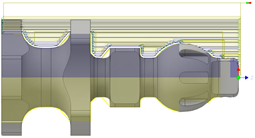
回転プロファイル オフ
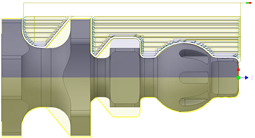
回転プロファイル オン
- 回転プロファイルの許容差: 回転プロファイルを生成する場合の許容差を指定します。
- 回転プロファイルの円滑化: 有効にするとプロファイルを円滑化できます。
固定具
固定具コンポーネントにはバイス、クランプ、チャックがあります。これらは、通常、視覚的に参照するためにプロジェクトに含まれますが、Inventor CAM では、これらのモデルの位置に対してツールパスをチェックして、衝突が起きないようにします。
ストック シミュレーション中のツールパス検証時に、衝突検出に含める必要のあるすべての固定具を選択します。
 [ストック]タブの設定
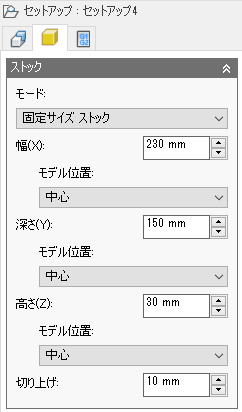
Inventor CAM のツールパスは、削除可能なストックに基づいて計算されます。ストックを正確に定義することが重要です。定義するストックと選択する固定具コンポーネントは、ツールパスのシミュレーション時に使用されます。
| 矩形状ストック | 円柱ストック | チューブ状ストック |
|
|
|
|
|
|
|
ソリッド ストック これは鋳造または事前加工されるパーツで便利です。 |
モード:
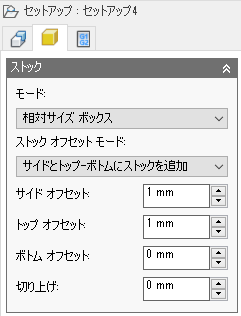
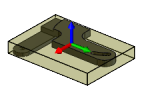 固定サイズ ボックス: 指定された(固定)サイズの立方体ストック ボディを作成します。これが既定の設定です。 相対サイズ ボックス: 指定されたオフセット値分モデルより大きな立方体ストック ボディを作成します(指定された増分値の近似値に切り上げます)。 |
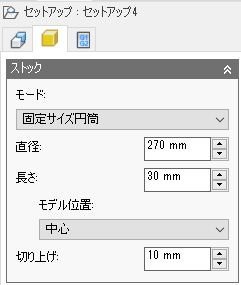
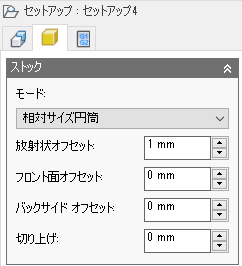
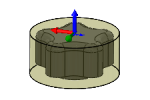 固定サイズの円柱: 指定された(固定)サイズの円柱ストック ボディを作成します。これが既定の設定です。 相対サイズの円柱: 指定されたオフセット値分モデルより大きな円柱ストック ボディを作成します(指定された増分値の近似値に切り上げます)。 |
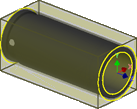
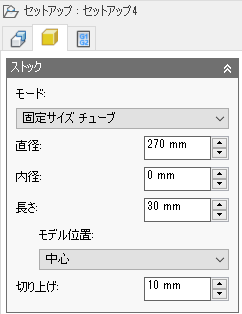
固定サイズ チューブ: 指定した(固定)サイズのチューブ ストック ボディを作成します。これが既定の設定です。 相対サイズ チューブ: 指定したオフセット値だけモデルより大きなチューブ ストック ボディを作成します(指定した増分値の近似値に切り上げられます)。 |
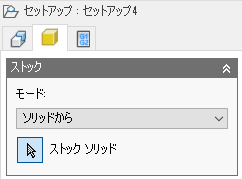
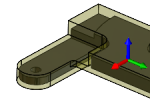 ソリッドから: マルチボディ パーツ内またはアセンブリのパーツ ファイルのソリッド ボディを使用してストック定義を完全にコントロールします。 |
固定サイズ ボックス モード
- 幅(X): ストックの幅を指定する値を入力します。
- モデルの配置: 左サイド(-X)からのオフセット: 負の X 方向にストックのオフセットを指定します。
- モデルの配置: 中心:: ストック内の X 軸に沿った中心にモデルを配置します。
- モデルの配置: 右サイド(+X)からのオフセット: 正の X 方向にストックのオフセットを指定します。
- 深さ(Y): ストックの深さを指定する値を入力します。
- モデルの配置: バック面(+Y)からのオフセット: 正の Y 方向にストックのオフセットを指定します。
- モデルの配置: 中心:: ストック内の Y 軸に沿った中心にモデルを配置します。
- モデルの配置: フロント面(-Y)からのオフセット: 負の Y 方向にストックのオフセットを指定します。
- 高さ(Z): ストックの高さを指定する値を入力します。
- モデルの配置: トップ(+Z)からのオフセット: 正の Z 方向にストックのオフセットを指定します。
- モデルの配置: 中心:: ストック内の Z 軸に沿った中心にモデルを配置します。
- モデルの配置: ボトム(-Z)からのオフセット: 負の Z 方向にストックのオフセットを指定します。
- 近似値に切り上げ: ストック サイズの丸めの増分を指定します。
相対サイズ ボックス モード
[相対サイズ ボックス]モードでは、ストックのトップ、ボトム、サイドにストックを追加するオプションが提供されます。
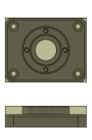 追加のストックはありません |
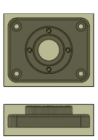 サイドとトップ-ボトム |
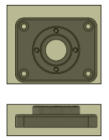 すべてのサイドにストックを追加 |
固定サイズの円柱モード
- 軸: 円柱ストックの軸を指定します。円弧、エッジ、および面などを選択できます。
- 直径: ストックの直径を指定します。
- 長さ: ストックの長さを指定します。
- フロントからのオフセット: モデルの前面と同一平面になるようにストックを配置します。
- 中心: モデルを円柱ストックの中心に配置します。
- バックからのオフセット: モデルの背面と同一平面になるようにストックを配置します。
- 近似値に切り上げ: ストック サイズの丸めの増分を指定します。
相対サイズの円柱モード
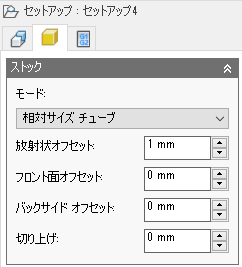
[固定サイズの円柱]モードと同様に、[相対サイズの円柱]モードでも、円柱ストックの軸を指定することができます。さらに、放射状オフセット、フロント面オフセット、バック面オフセットの値を指定して、より正確にストックに対するモデルの位置を指定することができます。
- 軸: 円柱ストックの軸を指定します。円弧、エッジ、および面などを選択できます。
- 放射状オフセット: ストックの放射状オフセットを指定します。
- フロント面オフセット: モデルのフロント面を越えて加工する距離を指定します。
- バック面オフセット: モデルのバック面を越えて加工する距離を指定します。
- 近似値に切り上げ: ストック サイズの丸めの増分を指定します。
固定サイズ チューブ モード
- 軸: チューブ ストックの軸を指定します。円弧、エッジ、および面などを選択できます。
- 直径: チューブ ストックの外径を指定します。
- 内径: チューブ ストックの内径を指定します。
- 長さ: ストックの長さを指定します。
- フロントからのオフセット: モデルの前面と同一平面になるようにストックを配置します。
- 中心: モデルをチューブ ストックの中心に配置します。
- バックからのオフセット: モデルの背面と同一平面になるようにストックを配置します。
- 近似値に切り上げ: ストック サイズの丸めの増分を指定します。
相対サイズ チューブ モード
[固定サイズ チューブ]モードと同様に、[相対サイズ チューブ]モードでも、チューブ ストックの軸を指定することができます。さらに、放射状オフセット、フロント面オフセット、バック面オフセットの値を指定して、より正確にストックに対するモデルの位置を指定することができます。
- 軸: チューブ ストックの軸を指定します。円弧、エッジ、および面などを選択できます。
- 放射状オフセット: ストックの放射状オフセットを指定します。
- フロント面オフセット: モデルのフロント面を越えて加工する距離を指定します。
- バック面オフセット: モデルのバック面を越えて加工する距離を指定します。
- 近似値に切り上げ: ストック サイズの丸めの増分を指定します。
 [ポスト処理]タブの設定
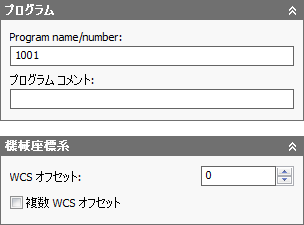
プログラム名と番号、プログラム コメント、ワーク オフセットなどのポスト処理パラメータは、[ポスト処理]タブで設定することができます。
ワーク オフセットは、ポスト プロセッサ設定によって、CNC コントロールの対応するゼロ テーブル インデックス(G54-G59 など)にマップされます。1 の値は通常、CNC コントロールで最初に使用可能なゼロ インデックス(G54 など)に設定されます。WCS とワーク オフセットは一般的には、1 対 1 対応で互いに一致するように設定されます。
プログラム名と番号
プログラムの名前または番号を指定します。このパラメータは、ポスト プロセッサに渡されます。
プログラム コメント
プログラムのコメントを指定します。このパラメータは、ポスト プロセッサに渡されます。
WCS オフセット
設定に適した希望のワーク座標系(WCS)固定具オフセットを識別します。1 は、CNC 制御で最初に使用可能な固定具オフセットを表します(Fanuc/Fadal 制御の場合は G54)。ポスト プロセッサは、この数値を使用する機械の実際の WCS 形式にマップします。
複数 WCS オフセット
ワークが複製されるように指定するには、このチェック ボックスを有効にします。
WCS オフセット複製:
ワーク重複の回数を指定します。これはインスタンスの合計数です。
WCS オフセット増分値:
ワークのコピーに使用するワーク オフセット増分値を指定します。
操作順序:
個々の操作の順序を指定します。
- 順序を保持: フィーチャが選択された順序で加工されるように指定します。
- 操作順: 個別の操作の順序を指定します。
- 工具順: 工具別に操作の順序を指定します。たとえば、Ø3/4 インチのフラット ミルを使用するすべての操作を最初に加工します。次に、別の工具(Ø1/4 インチのフラット ミルなど)を使用する次の操作セットを加工します。
複数のセットアップ ワーク オフセットを使用する
Inventor CAM は、[複数 WCS オフセット]フィーチャを使用するセットアップ全体のパターン化をサポートします。このフィーチャでは、本質的に、異なるワーク オフセットを使用してセットアップ全体を複製します。このフィーチャは通常は、各インスタンスの個々の位置が正確に分からない場合に使用します。
[複数 WCS オフセット]を有効にすると、インスタンスの合計数と使用するワーク オフセット増分値を指定することができます。また、複製したツールパスの順序(セットアップ別、操作別、工具別)も選択することができます。
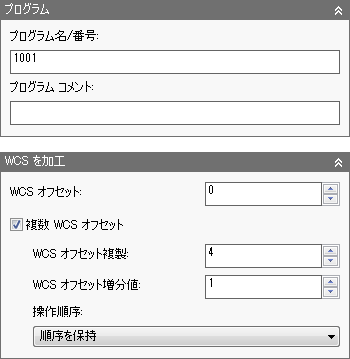
[複数ワーク オフセット]を有効にする
[WCS オフセット]フィールドの設定は、ポスト プロセッサによって異なります。この場合、Fanuc ポスト プロセッサを使用しているため、1 を指定すると、最初のワーク オフセット(G54)が使用されます次のフィールドは複製数です。この場合、値として 4 を指定しているため、次の各オフセットは 1 ずつ増分され、G55、G56、G57 となります。
各インスタンスの物理的なセットアップが等間隔である場合は、通常のパターン フィーチャを代わりに使用することができる場合があります。これにより、複製されたツールパスを完全にシミュレーションすることができます。ただし、このアプローチでは、各インスタンスのストックを位置合わせするツールパスを追加する必要があります。