シュリンクラップ コマンドは、アセンブリから派生ソリッドまたは派生サーフェス コンポジット パーツを作成します。
新機能の紹介: 2018
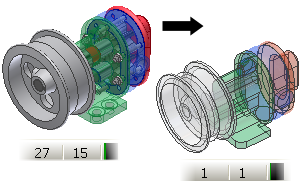
シュリンクラップでは、アセンブリのアクティブなビューまたは詳細レベル リプレゼンテーションを使用します。非表示にされていたり省略されているコンポーネントは、シュリンクラップ パーツには含まれません。たとえば、より少ない計算を実行するためにハードウェアや内部パーツを備えているビューまたは詳細レベル リプレゼンテーションをアクティブにします。BIM コンテンツを作成する場合は、このワークフローを使用することをお勧めします。
シュリンクラップ パーツを作成してマス プロパティをシュリンクラップ パーツにコピーする前に、ソース アセンブリのマス プロパティを更新します。
- (任意)アセンブリのマス プロパティを計算して代替に含めます。
- (任意)必要なコンポーネントのみを備えたデザイン ビューまたは詳細レベル リプレゼンテーションを作成します。
- (任意)リプレゼンテーションをアクティブにします。
- [アセンブリ]タブ
 [簡略化]パネルで、[シュリンクラップ]
 をクリックします。
- [シュリンクラップ]ダイアログ ボックスでは、[コンポーネント]タブがアクティブになっています。
- [リプレゼンテーション]セクションで、使用するデザイン ビュー、ポジション、および詳細レベルを選択します。シュリンクラップ コンポーネントを使用中のデザイン ビューに関連付けたままにする場合は、チェック ボックスをオンにします。
注: 作成処理の間にリプレゼンテーションを変更することができます。その場合、選択したリプレゼンテーションが表示されるように表示が更新されます。リプレゼンテーションの変更はリアルタイムでプレビューされるため、リプレゼンテーションごとにモデルの内容が変化します。[キャンセル]をクリックしても変更は元に戻りません。ダイアログ ボックスを終了する前に、目的のリプレゼンテーションを指定する必要があります。
- サイズによってパーツを削除する必要がある場合は、[パーツを除去]セクションでこのオプションをオンにし、フィルタ条件として使用する、コンポーネントの境界領域の対角線の距離を指定します。計測値が指定の値以下のパーツが削除されます。
注: 値を入力すると、自動的にシーンが更新されます。
- [コンポーネントを追加]セクションで、[選択して除外]をクリックし、グラフィックス領域で、シュリンクラップ パーツに含めないコンポーネントを選択します。
- 既定では、
 [追加を表示]がアクティブ表示になっています。新しいパーツに追加するすべてのコンポーネントが表示されます。コンポーネントを追加しないパーツを表示するには、
 [除外を表示]に切り替えます。表示の切り替えを使用すると選択内容を整理するのに役立ちます。
- [選択]の優先順位で、
 [パーツ] (既定)または
 [コンポーネント] (パーツまたはアセンブリ)を選択します。
- 選択の中で、1 つのパーツのオカレンスをすべて選択するには、
 [すべてのオカレンスを選択]をオンします。
注: [追加を表示]と[除外を表示]とを切り替えると、コンテキストが表示されるようにダイアログ ボックスのラベルが更新され、条件の状態に合わせて表示が更新されます。 - 既定では、
- [フィーチャ]タブをクリックすると、ソリッド フィーチャを削除するためのオプションにアクセスできます。これは、結果を簡略化するのに役立ちます。
- [フィーチャを除去]セクションで、シュリンクラップ パーツから除外するフィーチャのタイプ(穴、ポケット、フィレット、または面取り)を指定します。フィーチャ タイプごとに次を選択することができます。
 [なし]: どのフィーチャ タイプも削除されません。
 [すべて]: すべてのフィーチャ タイプが削除されます。
 [範囲で除去]: すべてのフィーチャ タイプが範囲によって削除されます。指定した範囲内のフィーチャ タイプのみが削除されます。作成と編集の処理の間に値を変更し、フィーチャを再検出して結果を変更することができます。
 [選択]ツールを使用してフィーチャを選択します。すると、フィーチャが評価され、入力の最大値が抽出されます。最大値以下の類似のフィーチャがすべて選択されます。
- 条件に一致する、選択されたすべてのフィーチャ タイプをハイライト表示するには、[フィーチャを検出]をクリックします。
- フィーチャが削除されないようにする場合は、[保存フィーチャ]をクリックし、ハイライト表示されたフィーチャをクリックします。[フィーチャを検出]をクリックした場合は、選択項目を更新する必要があります。追加されたコンポーネントでフィーチャが自動的に選択されるわけではありません。
- [作成]タブをクリックします。
- パーツ名を指定し(既定と異なる場合)、使用するテンプレートの種類、ファイルの場所、および部品表構成を指定します。
- [スタイル]領域で、次のいずれかのオプションを選択します。
- 平面間に表示されるエッジがないソリッドを作成するには、
 [平面間のシームを合成する単一のソリッド ボディ]を選択します。
- 平面間に表示されるエッジがある単一のソリッドを作成するには、
 [ソリッド ボディで平面間のシームを保持]を選択します。
- アセンブリで各パーツ固有のボディを含むマルチボディ パーツを作成するには、
 [各ソリッドをソリッド ボディとして保持]を選択します。
- サーフェス コンポジット ボディを作成するには、
 [単一コンポジット フィーチャ]を選択します。
- 平面間に表示されるエッジがないソリッドを作成するには、
- [その他の設定]で、次を指定します。
- 更新を完全に無効にして、親アセンブリとシュリンクラップ パーツとの関連付けを解除するには、[リンクを解除]を選択します。
- パーツの名前や番号を Part1 や Srf1 などの汎用値に置き換えるには、[コンポーネントの名前変更]を選択します。
- [ソース コンポーネントの色のオーバーライドを使用]をオンにして、基準コンポーネントの色をターゲット パーツにリンクします。オフにすると、外観はターゲット パーツの既定の外観に設定されます。
- 単一ソリッド ボディ スタイル オプションのいずれかでブール演算が失敗したときにマルチボディ パーツを作成するには、[ブール演算の失敗で独立ボディを作成]を選択します。
注: 小さな面が除去されるとギャップが生じる可能性があります。ギャップが存在する場合は、非多様体のボディになります。
- シュリンクラップ ソリッド ボディ パーツ内のすべての内部空間シェルを塗り潰すには、[すべての内部空間を塗り潰し]を選択します。
- [内部パーツを削除]は既定でオンになっています。Inventor は、14 種類の標準方向(6 つの正投影方向と 8 つのアイソメ方向)からモデルを調べて、パーツの表示状態を判定します。表示されないとみなされたパーツは削除されます。
- [OK]をクリックしてコマンドを終了し、代替を作成します。マス プロパティが最新であり、アクティブな LOD がマスター LOD でない場合は、続行する前にマスターまたはアクティブ LOD のマス プロパティをコピーするよう求められます。
アプリケーションの右下隅にある進行状況バーに、ステータスが表示されます。シュリンクラップ パーツが新しいウィンドウで開きます。