1 つまたは複数の連続した面をアンラップします。
このコマンドを使用すると、[展開]コマンドやシート メタルのフラット パターン コマンドでは平坦化できない面がアンラップされます。たとえば、ファブリックやスタンプ オブジェクトです。アンラップでは、選択した面の平坦化に曲げ計算を使用しません。
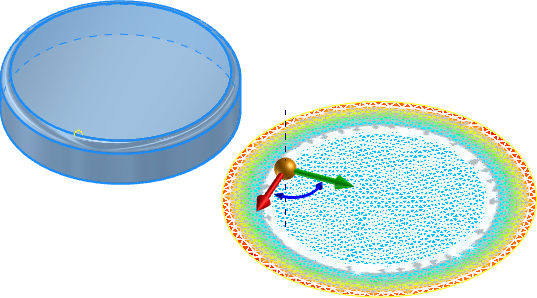
パーツ面をアンラップする
- パーツ ファイル
 のリボンで: [3D モデル]タブ
  [作成]パネル [アンラップ]。
- [高度な設定メニュー]をクリックし、平坦化サーフェスのみを表示するビューを作成するために[専用のビュー リプレゼンテーションを作成]を有効にします。ビュー リプレゼンテーションは、パーツ ファイル内のサーフェスを選択表示する場合、または図面内のサーフェスを文書化する場合に役立ちます。
- 必要に応じて、プリセットを指定します。
注: アンラップ動作の基本設定を指定するには、歯車アイコンをクリックします。
- [面]: グラフィックス ウィンドウで、1 つまたは複数の連続した面を選択します。
- [面の自動チェーン]: 1 回の選択で複数の面を選択できるようにします。
- [原点に位置]:
- オン: アンラップされたサーフェスを、選択した最初の面の最も近い頂点に配置します。必要に応じて、[選択をクリア]を選択してから新しい基準頂点を選択します。
- オフ: アンラップされたサーフェスを、ワールド座標系の XYZ 原点に配置します。オフになっている場合、ディスプレイでマニピュレータを使用して出力サーフェスの方向と位置を指定できます。
- ガセットを省略してフラット パターンを作成すると、歪みゼロでパーツ形状が表示されます。
- [アンラップ]を使用してガセット面を選択すると、少しの歪みでガセットが平坦化されます。
- 必要に応じて次のいずれかを実行します。
- [線形結果]: 有効にすると、1 つまたは複数の連続したエッジを直線状のまま選択します。
- [リジッド結果]: 有効にすると、1 つまたは複数の連続したエッジを固定したまま選択します。たとえば、アンラップ時に円形が保持されるように円形エッジを選択します。
- [結果ボディを結合]: 有効にすると、単一サーフェス面として出力を作成します。無効にすると、複数の面を持つ単一サーフェスを作成します。
- アンラップを作成して新しいアンラップを開始するには、プラス記号
 をクリックします。
- [OK]をクリックしてアンラップを作成し、コマンドを終了します。
次の図では、[面の自動チェーン]と[原点に位置]は両方ともオフになっており、シート メタル パーツで補強ガセットが選択されています。
この例の場合は、次のようになります。
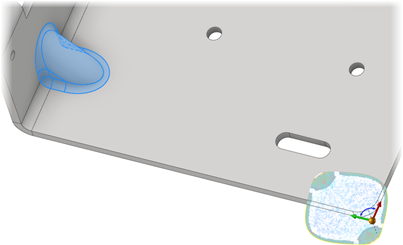
注: サーフェス プレビューには、サーフェス メッシュおよびヒート マップが表示されます。ヒート マップでは、変形と張力が小さい領域は青色、変形と張力が大きい領域は赤色で表示されます。作成後、アンラップ フィーチャを編集してヒート マップを表示します。
アンラップ フィーチャを編集するには:
- ブラウザでフィーチャを見つけます。
- 右クリックし、[フィーチャ編集]を選択します。
- プロパティ パネルでの選択を使用して、必要な修正を行います。
- [OK]をクリックすると、変更が反映されます。
図面内のアンラップされたサーフェスの詳細を指定する
ヒント: パーツ ファイルで、オプション[専用のビュー リプレゼンテーションを作成]をオンにします。図面内でこのビュー リプレゼンテーションを使用して、アンラップされたサーフェスの詳細を指定します。
- 図面内で、[ベース ビュー]コマンドを開始します。
- [図面ビュー]ダイアログで、アンラップされたサーフェスを表示するビュー リプレゼンテーションを指定します。
- [OK]をクリックしてビューを作成します。
- 必要に応じて注記を追加します。
注: ビューを作成する前に、必要に応じて ViewCube を使用してサーフェスに垂直なビューに変更します。サーフェス エッジに面するビューを作成する場合、作成時には空であるように見えます。