この演習では、市の境界を表すポリラインの幅を変更します。市の境界が、図面内でよりはっきりと表示されます。次に、イメージをクリップして、市を囲む長方形の部分を表示します。
ビデオ チュートリアル

|
インターネットに接続している場合、ラスター イメージをクリップする方法については、ビデオを再生して参照してください。具体的な手順はビデオの下に記載されています。 |
ポリラインの幅を変更するには
- CITY.dwg マップを開いていない場合は、再度開きます。
- カーソルを市の境界の上に移動します。
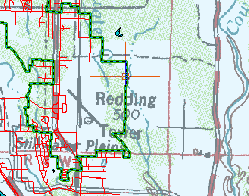
緑色のポリラインは市の境界を表しています。
[表示]タブの ZOOM[ズーム]コマンドを使用して、緑のポリラインが表示されるまで縮小ズームし、次に拡大ズームしてそれを選択します。
- ポリラインをクリックして選択します。
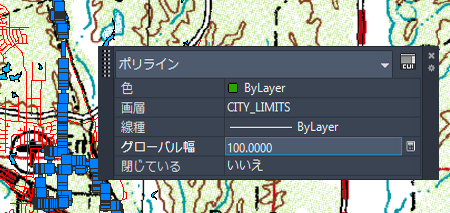
[クイック プロパティ]パネルが表示されていない場合は、図面内の任意の場所を右クリックして、[クイック プロパティ]を選択します。
- [グローバル幅]の値を選択し、100と入力して、[Enter]を押します。
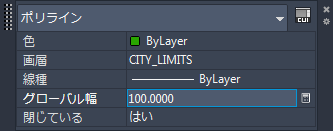
[クイック プロパティ]ウィンドウの値を編集できます。
- [Esc]を押して、[クイック プロパティ]ウィンドウを閉じます。
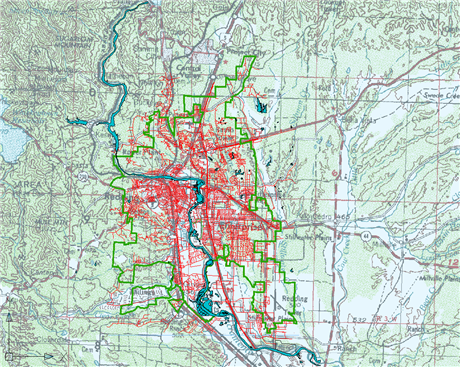
ポリラインが新しい幅で表示されます。

 [保存]をクリックします。
イメージをクリップするには
- 緑色のポリラインとラスター イメージの赤いエッジが見えるよう、縮小ズームします。
- [Shift]キーを押しながらイメージのエッジをクリックして選択します。
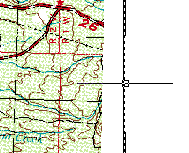
[Shift]キーを押しながらイメージのエッジをクリックして選択します。
- イメージを右クリックし、[イメージ][クリップ]の順に選択します。
- 次の操作を行ってイメージをクリップします。
- プロンプトで、[境界を作成]をクリックします。
- 市の境界の外側の左上角をクリックして、境界の始点を指定します。
- 市の境界の右下の領域の外側をクリックして、境界の右下隅を指定します。
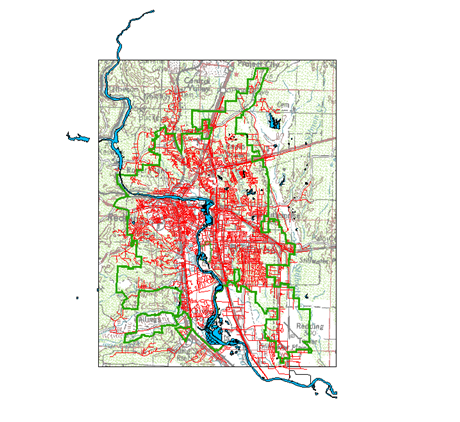
ラスター イメージが指定した境界にクリップされます。イメージには、指定した境界内の部分のみが表示されます。
- [保存]をクリックします。
このチュートリアルを続けるには、「演習 3: ラスター イメージを[表示マネージャ]画層に追加する」へ進みます。