
作業に合わせてタイム スライダ(Time Slider)のさまざまな要素のカラーとサイズを変更することができます。この設定は、ウィンドウ > 設定/プリファレンス > プリファレンス(Windows > Settings/Preferences > Preferences)にあります。
タイム スライダ(Time Slider)のサイズを変更する

キー マーク
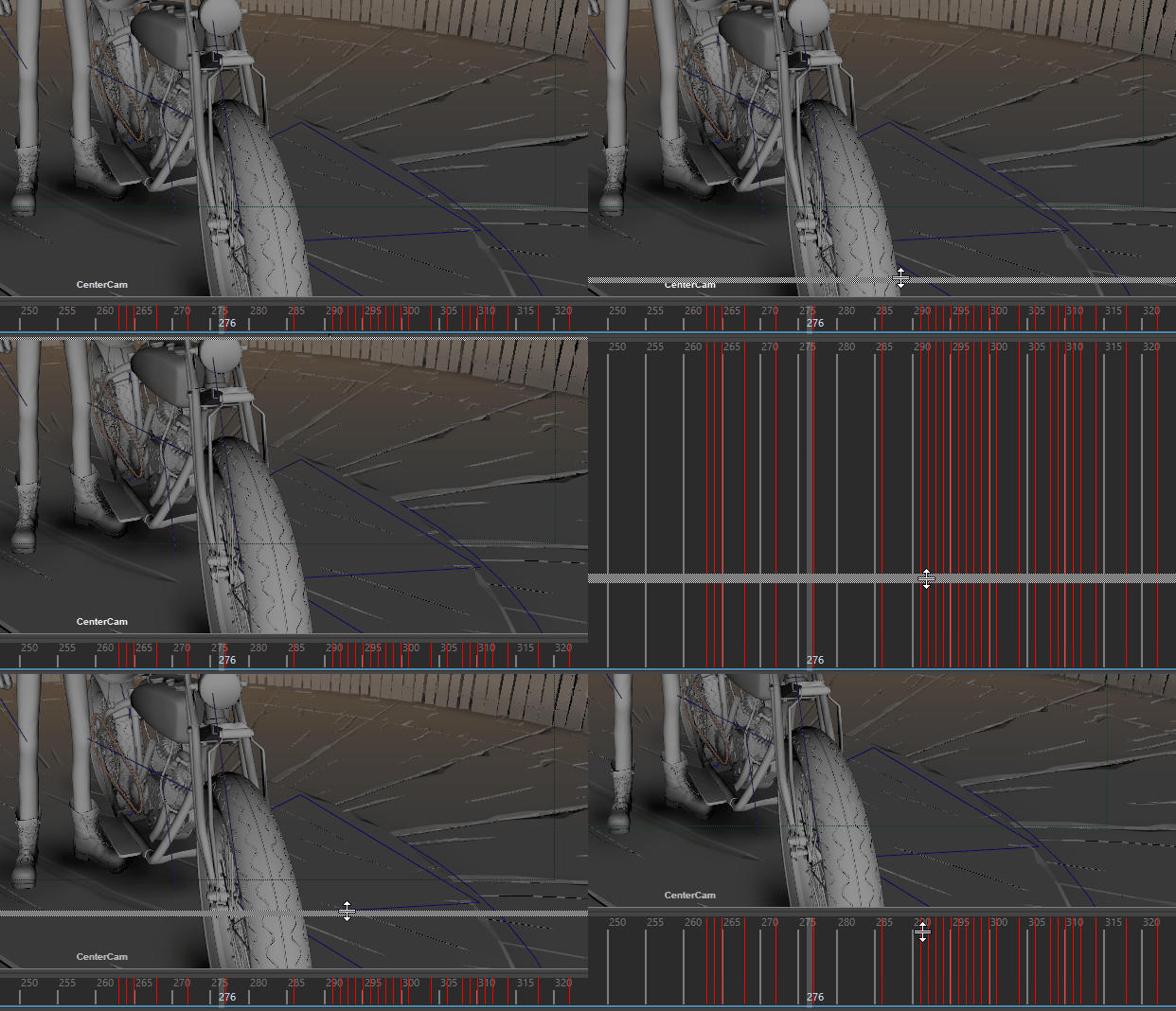
キー マークは、タイム スライダ(Time Slider)にある赤いマーク(既定)で、選択したオブジェクトに設定されたキーを示します。特殊なタイプであるブレイクダウン キーはタイム スライダ(Time Slider)上に緑色のマークで表示されます。ブレイクダウンを参照してください。
タイム スライダでキーフレームの厚みを設定するには
- ウィンドウ > 設定/プリファレンス > プリファレンス(Windows > Settings/Preferences > Preferences)を選択します。
プリファレンス(Preferences)ウィンドウが表示されます。
- タイム スライダ(Time Slider)セクションで、キー マーク サイズ(Key Tick Size)のプリファレンスを設定します。
キー マークの厚みはピクセル単位で測定されます。キー マークの最小の厚みは 1 ピクセル、最大は 63 ピクセルです。
タイム スライダでカーブにあるキーフレームのカラーを設定するには
- グラフ エディタ(Graph Editor)のグラフ ビューで、カーブを選択します。
- グラフ エディタ(Graph Editor)のメニュー バーで、を選択します。
アトリビュート エディタ(Attribute Editor)に、選択したアニメーション カーブのスプレッドシートが表示されます。
- カーブ カラー(Curve Color)を 1 つ選択し、カーブ カラーの使用(Use Curve Color)をオンにします。
タイム スライダにあるカーブのキーフレームがすべて、選択したカーブ カラー(Curve Color)で表示されるようになります。
タイム スライダのカラー
タイム スライダのカラー設定をカスタマイズすると、特に大きなタイム ラインにおいて可視性が向上します。

タイム スライダのカラー設定を開くには
- を選択します。
- カラー設定(Color Settings)ウィンドウで、アニメーション(Animation)見出しを展開します。
現在の時間インジケータのカラーを変更するには
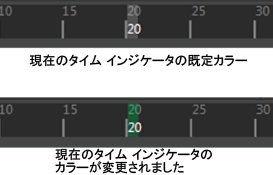
タイム スライダのカラーをフォアグラウンドまたはバックグラウンドに変更するには
タイム スライダのフォアグラウンド(Time Slider Foreground)とタイム スライダのバックグラウンド(Time Slider Background)の設定を変更します。