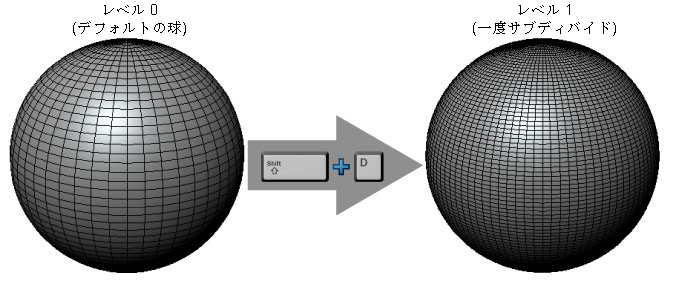
モデルをサブディバイドして、より多くのポリゴン フェースを追加することができます。これは「モデルの解像度を上げる」とも言われます。サブディバイドして解像度を上げることにより、より詳細にスカルプトすることができます。サブディビジョン レベルを追加すると、たとえばモデル上の 4 面の各ポリゴン フェースが 4 つの小さいフェースに分割されます。
- [W]キーを押すとワイヤフレーム表示がオンになり、モデルに個別のポリゴン フェースが表示されます。([W]キーを 2 回押すと、ワイヤフレーム表示がオフになります)。
- [メッシュ] > [新しいサブディビジョン レベルの追加]を選択します。 ヒント: [Shift]+[D]を押して新しいサブディビジョン レベルを追加することもできます。
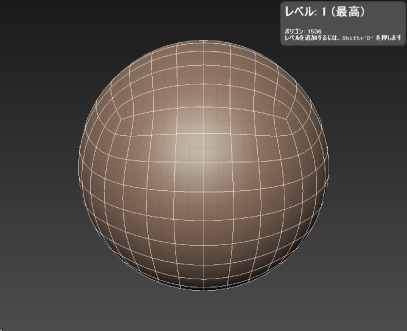
モデル上にポリゴン フェースが追加されます。[3D ビュー]に[ヘッドアップ ディスプレイ]が一時的に表示され、現在のサブディビジョン レベルとそのサブディビジョン レベルのポリゴン数が示されます。新しいサブディビジョン レベルはレベル 1 と呼ばれます。
- [オブジェクト リスト]タブを(右上のコーナーに)表示するように切り替えます。
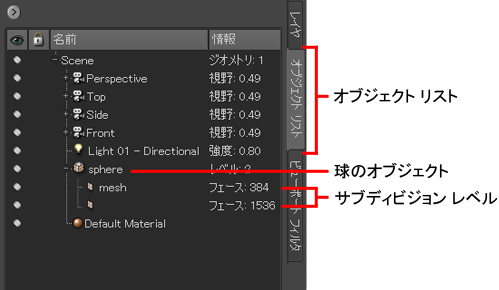
[オブジェクト リスト]にも、球が備えているレベルの数と、それらのレベルに関する情報が表示されます。
- 球の名前の横にある[+]記号をクリックして、リストを展開します。
球には、0 と 1 の 2 つのサブディビジョン レベルがあります。アクティブなサブディビジョン レベルはレベル 1 です。
 注:
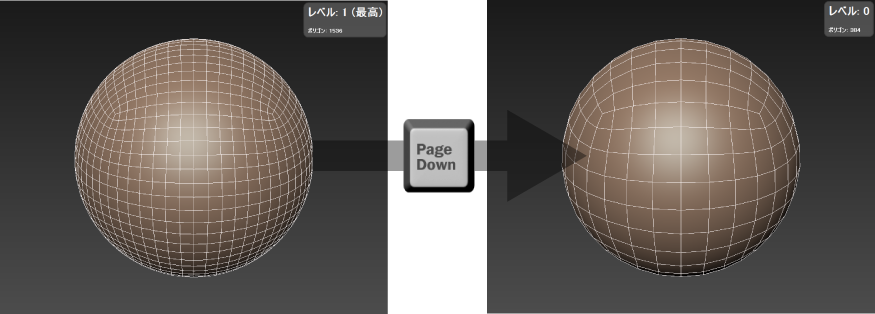
注:一度に 1 つのサブディビジョン レベルのみスカルプトできます。レベル 0 で再度スカルプトするには、レベル 1 から レベル 0 (低解像度のバージョンのメッシュ)までレベルを下げます。
- モデルの元のベース レベルまで下げるには、[PageDown]キーを押します。現在のサブディビジョン レベルが一時的にヘッドアップ ディスプレイに表示されます。
- サブディビジョン レベルが 3 つになるように、[Shift]+[D]をあと 2 回押します。
球の解像度が、次の手順でスカルプトを行うのに適した解像度になります。
サブディビジョン レベルの操作のキーボード ショートカットを次に示します。
|
目的: |
キーボード ショートカット: |
アクション/結果 |
|---|---|---|
| 新しいサブディビジョン レベルを追加する | [Shift]+[D] | アクティブなメッシュがサブディバイドされ、メッシュにサブディビジョン レベルが追加されます(サブディバイドする前に、サブディバイドするメッシュが選択されているか、カーソルがメッシュ上にあることを確認してください)。 |
| サブディビジョン レベルを 1 つ上げる | [PageUp] | 選択したモデルで次に密度の高いレベルが表示されます。 |
| サブディビジョン レベルを 1 つ下げる | [PageDown] | 選択したモデルで次に密度が粗いレベルが表示されます。 |
 前のレッスン
3D ビューをナビゲートする
前のレッスン
3D ビューをナビゲートする
|
次のレッスン
モデルをスカルプトする

|