この例では、カーブ編集 タブを使用した変換原点の移動方法を説明します。
- 移動するカーブを選択します。選択カーブが黄色に変化します。
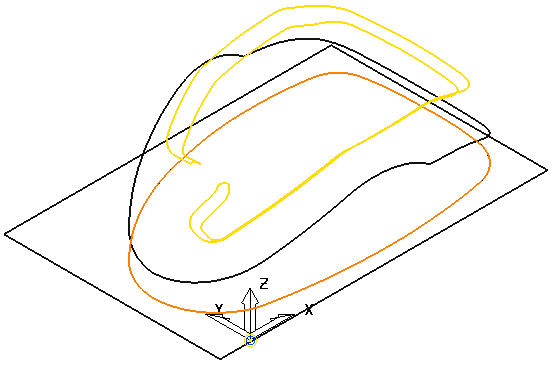
- [カーブ編集] タブ > [編集] パネル > [変換] > [移動] をクリックし、移動 ツールバーを表示します。
 をクリックし、選択カーブの中心に原点を配置します。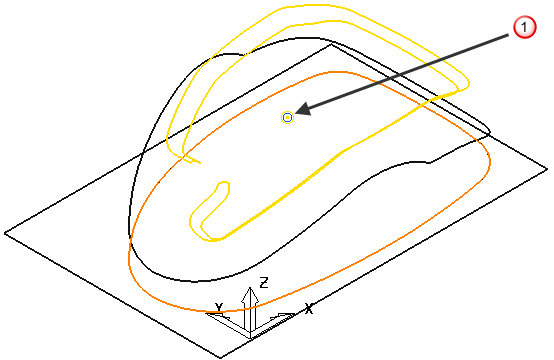
 をクリックし、アクティブ作業平面の原点に原点を配置します。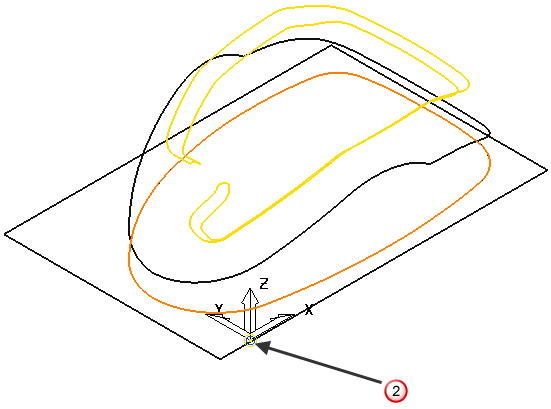
- 原点上にマウスオーバーすると、カーソルが
 に変化します。原点をクリックし、適切なロケーションまでドラッグします。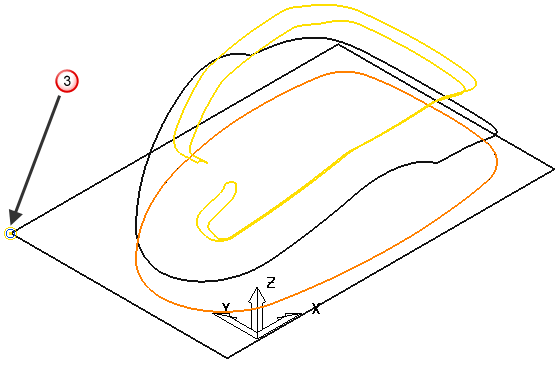
注: 以下の複数の方法で、原点の移動が可能です。 をクリックしてから新規ポジションをクリック(ドラッグではない)する、 をクリックしてから絶対座標
  または相対座標
  を入力する、などの方法があります。
をクリックしてから新規ポジションをクリック(ドラッグではない)する、 をクリックしてから絶対座標 または相対座標 を入力する、などの方法があります。