複数変換 ダイアログ 円状 タブを使用し、カーブの複数の 回転 を作成します。
変換の方向は、情報 ツールバーを使用して基準作業平面  、
、 、
、 のいずれかで定義されます。
このタブには、以下のオプションが表示されます。
 角度 - 変換時のエレメント間の角度を入力します。 スライダーの使用、または、エレメント 数 の指定により、角度を定義することもできます。
 角度ロック - 回転角度の自動計算の有効 / 無効を切替えます。
- 計算済み - PowerMill に計算された値を表示します。この場合、角度 = 360 / 数 である、全円状パターンの使用が想定されます。
 編集済み - 入力値を表示します。 この値を自動計算値に変更するには、 をクリックします。 角度、および、数 値は、個別に機能します。これにより、全円状パターンの代わりに、部分円を作成することができます。
/ は、切替えボタンとして作用します。 半径 - 値を入力し、パターンの半径を定義します。 スライダーを使用した半径の指定も可能です。
- 固定半径 - 回転半径の自動定義の有効 / 無効を切替えます。
- 計算済み - PowerMill に計算された値を表示します。半径は、
 で定義された回転中心からカーブセットの中心までの距離になります。
 - 編集済み - 入力値を表示します。 この値を自動計算値に変更するには、 をクリックします。
 時計回りで回転 - 角度 の半分で、変換を時計回りに回転します。 このボタンをクリックすると、オフセット角度 が更新されます。 たとえば、次のような元の変換があります。
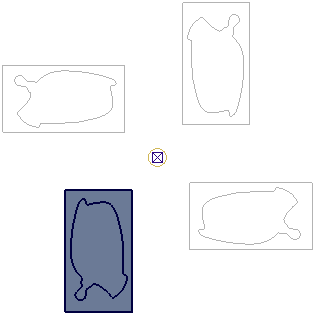 をクリックすると、次のように変更されます。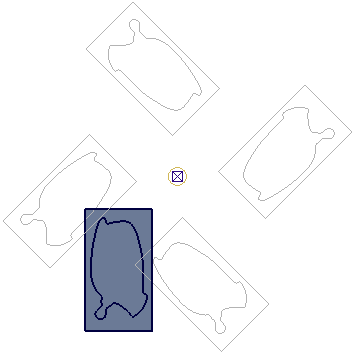
また、オフセット角度 が -45
 に更新されます。
 反時計回りで回転 - 角度 の半分で、変換を反時計回りに回転します。 このボタンをクリックすると、オフセット角度 が更新されます。
 アクティブ作業平面の原点 - アクティブ作業平面が原点になります。 アクティブ作業平面がない場合、グローバル座標系が原点になります。
 境界ボックス中心の軸 - 原点は、全エンティティを含む境界ボックスの中心になります。
 原点移動 - グラフィック ウィンドウでドラッグ、または、ステータス バーの
  、
、 、
、 のいずれかを使用して
  に座標を入力し、原点を移動します。
 数 - 値を入力し、円状パターン内のエンティティ数を指定します。 角度がロック解除 されている場合、角度も更新されます。角度がロック されている場合、角度、および、数 は個別に作用します。 この例では、各項目の作用方法を説明します。以下のように設定します。
- 角度 - 60
- - 選択
PowerMill は、この場合 6 として 数 を自動計算します。
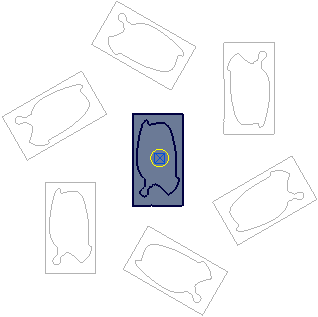
以下のように設定します。
- 数 - 5
- - 選択
PowerMill は、この場合 72
として 角度 を自動計算します。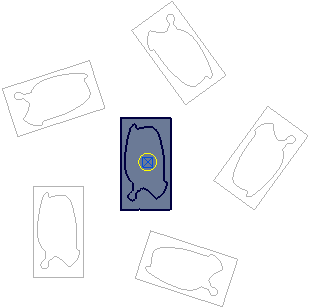
以下のように設定します。
- 角度 - 60
- - 選択
- 数 - 5
PowerMill は、部分円状パターンを計算します。
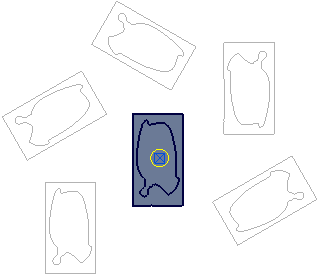
- 角度 - 60
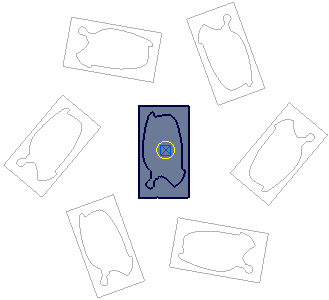
- オフセット角度 - 変換の開始角度を指定します。
オフセット角度 -0
:オフセット角度 - 20
:
- 回転 - 変換周囲で、カーブの回転、または、移動を実行します。
 回転 / コピー
 回転 / 移動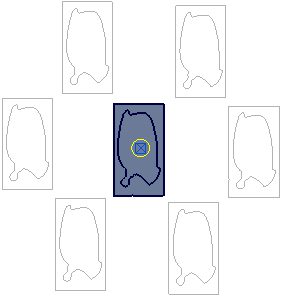
- 中心エレメント - 円の中心に、ツールパスの追加コピーを作成します。
中心エレメント を選択した場合:
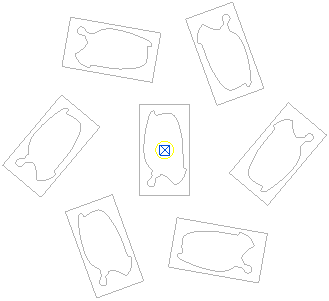
中心エレメント を選択解除した場合:
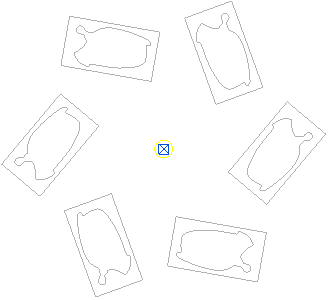
- ソート - エクスプローラーの新規カーブの作成順序を定義します。 時計回りで回転 - 時計回り方向で、重複エンティティを作成します。 反時計回りで回転 - 反時計回り方向で、重複エンティティを作成します。
詳細情報については、円状変換の例 を参照してください。ここでは、円状パターンを使用したツールパス上への複数回転の作成方法を説明します。ただし、カーブでも概念は同様です。