複数変換 を使用し、作業平面に複数の 移動、または、回転 を速やかに適用することができます。
[複数変換] ダイアログは、[作業平面変換] タブ > [変換] パネル > [複数] をクリックして表示します。
 、
、 、
、 のいずれかで定義されます。
円状 タブに関する詳細については、複数変換 円状 を参照してください。
長方形 タブには、以下のオプションが表示されます。
 行数 - 値を入力、または、
 を使用して行数を指定します。
この作業平面変換には、3 つの行と 4 つの列があります。
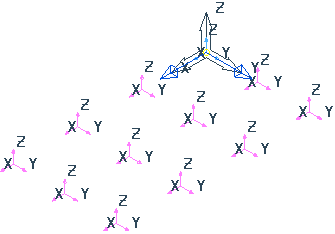
 行間の距離 - 任意のインスタンスと次のインスタンス間の距離を入力します。
 パターン軸回転 - 基準作業平面で、変換を時計回りに 90 回転します。
例: このオプションによる変換前
変換後
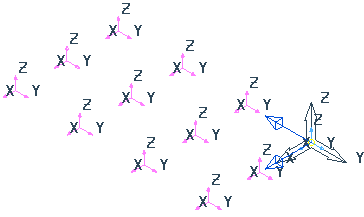
 アクティブ作業平面の原点 - アクティブ作業平面が原点になります。 アクティブ作業平面がない場合、グローバル座標系が原点になります。
 境界ボックス中心の軸 - 原点は、全エンティティを含む境界ボックスの中心になります。
 原点移動 - グラフィック ウィンドウでドラッグ、または、ステータス バーの
  、
、 、
、 のいずれかを使用して
  に座標を入力し、原点を移動します。
 列間の距離 - 任意のインスタンスと次のインスタンス間の距離を入力します。
 列数 - 値を入力するか、または を使用して列数を指定します。
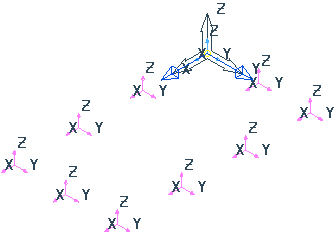
中空ボックス -変換の周囲に重複カーブを配置し、中心のカーブを削除します。
例: このオプションによる変換前
変換後
 ソート - エクスプローラーの新規作業平面の作成順序を定義します。
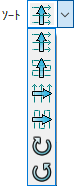
 X で片道 - Y 方向沿い - Y 方向沿いに X で片道になるように、重複作業平面を作成します。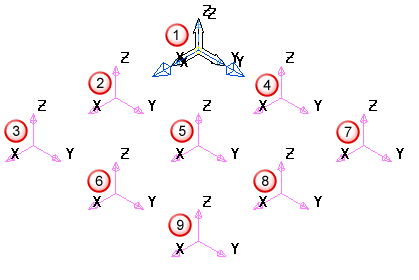
 X で往復 - Y 方向沿い - Y 方向沿いに X で往復になるように、重複作業平面を作成します。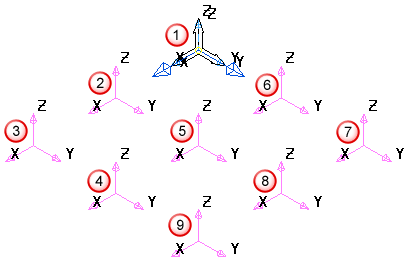
 Y で片道 - X 方向沿い - X 方向沿いに Y で片道になるように、重複作業平面を作成します。
 Y で往復 - X 方向沿い - X 方向沿いに Y で往復になるように、重複作業平面を作成します。
- 時計回りで回転 - 時計回り方向で、重複作業平面を作成します。
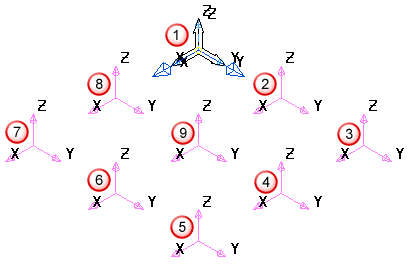
 反時計回りで回転 - 反時計回り方向で、重複作業平面を作成します。
詳細については、長方形変換の例 を参照してください。ここでは、長方形パターンを使用したツールパス上への複数移動の作成方法を説明しています。ただし、作業平面でも概念は同様です。