加工操作ごとにセットアップを作成および管理します。セットアップ内のすべてのツールパスに共通の作業平面を指定し、ストック ジオメトリを指定します。
セットアップを作成するには
[セットアップ] タブ > [作成] パネル > [セットアップ] をクリックします。新規セットアップが自動的にアクティブ化されます。
セットアップをアクティブにするには
[セットアップ] タブ > [アクティブ] パネルのリストからセットアップを選択します。
ヒント: または、エクスプローラーでセットアップ エンティティをダブルクリックします。
セットアップをコピーするには
[セットアップ] タブ > [作成] パネル > [コピー] をクリックします。
セットアップを削除するには
- 削除するセットアップをアクティブにします。
- [セットアップ] タブ > [アクティブ] パネル > [削除] をクリックし、次のいずれかを選択します。
- セットアップ削除 - セットアップとそれに関連するすべてのツールパスを削除します。
- セットアップ削除/ツールパス解放 - セットアップを削除し、関連付けられているツールパスをエクスプローラーの [ツールパス] ノードに返します。
ヒント: アクティブでないセットアップを削除することができます。エクスプローラーでセットアップ エンティティを右クリックし、コンテキスト メニューから削除方法を選択します。
セットアップの作業平面を指定するには
セットアップに関連付けられた作業平面はセットアップのストックに使用され、そのセットアップ内に新しく作成されたツールパスに自動的に適用されます。
- セットアップをアクティブにします。
- [セットアップ] タブ > [編集] パネル > [設定] をクリックします。
- [セットアップ] ダイアログで、リストから 作業平面 を選択して 作業平面 ページを表示します。
- 作業平面 ページで、リストから作業平面を選択します
 。
。
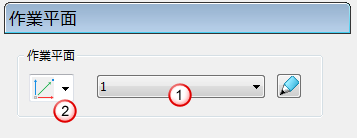
- プロジェクトに作業平面がない場合は、作業平面作成リスト
 からオプションを選択して、選択したタイプの作業平面を作成します。
- 選択した作業平面を編集する場合は、
 をクリックして 作業平面編集 タブを表示します。
セットアップのストックを指定するには
ストックは、パーツの加工に使用される素材のサイズ、形状、および方向を表します。素材の空間属性を指定して、加工操作ごとにストックを定義します。
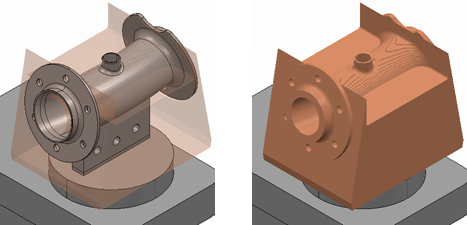
- セットアップをアクティブにします。
- [セットアップ] タブ > [編集] パネル > [設定] をクリックします。
- セットアップ ダイアログで、リストから [ストック] を選択します。
ヒント: ストックの指定は、ブロックの指定と同じです。
- ストック ページで、定義方法 リストから基礎となるストックのジオメトリを選択します。
- 座標系 を選択して、ストックの空間原点、および軸の方向を指定します。
- ストックの範囲を指定する リミット を入力します。
注: これらのオプションは、定義方法 リストでの選択内容によって異なります。ヒント: ストックの範囲を自動的に計算することができます。エンティティの トレランス、拡張、および タイプ を指定し、計算 をクリックします。
- 閉じる をクリックします。