次の例は、孔を編集する方法を示しています。
- 作成された孔を表示するには、[孔を編集]
 をクリックします。これにより、孔編集モードが開きます。孔は、モールド プレート上に描画されます。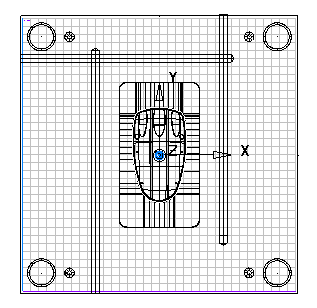
- 孔をクリックして選択します。

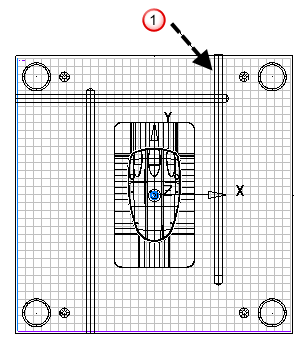
- 次の方法で、孔を編集します。
- ドリル方向を反転させる場合は、[反転]
 ボタンをクリックします。これにより、ドリル サイトがモールド プレートの反対側の面に変わります。
この例では、右側の孔はプレートの底部から入る必要があります。[反転]
ボタンをクリックすると、孔の方向を修正することができます。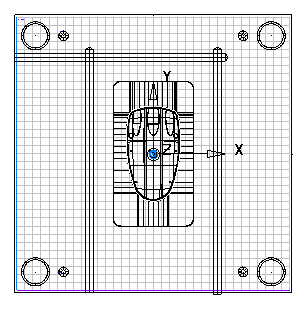
- 選択した孔のサイズは、編集ハンドルをドラッグして変更することができます。この例では、ドリルされた孔が選択されています
 。ハンドルを孔の終端にドラッグすることにより、孔の直径を編集することができます。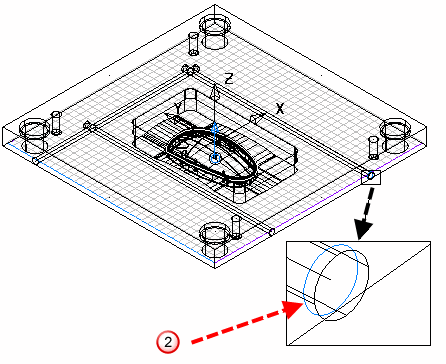
- また、[選択孔を編集]ダイアログを使用して、1 つ以上の孔を編集することもできます。このダイアログを表示するには、[編集フォームを表示]
 ボタンをクリックするか、孔の中心にあるラインをダブルクリックします。
 - 孔編集モードでは、冷却孔のポジションを編集したり、孔を削除することはできません。孔のポジションを編集する場合、または孔を削除する場合は、ライン編集モードで[ラインを編集]
 ボタンをクリックします。冷却孔を移動する唯一の方法は、その孔で必要なレイアウト ピースを移動することです。レイアウト ピース ラインを編集すると、既定の孔の値を使用してその孔が再作成され、以前に孔に対して行った編集内容は失われます。
 - 孔が長すぎて一方の端からドリルできない場合、その孔を貫通孔に変換することができます。貫通孔とは、両端からドリルされる孔です。これは、2 つの異なる孔タイプによって定義することができます。
貫通孔を作成する場合は、[貫通孔]
 ボタンをクリックします。2 つの孔が出合う場所にハンドルが追加されます。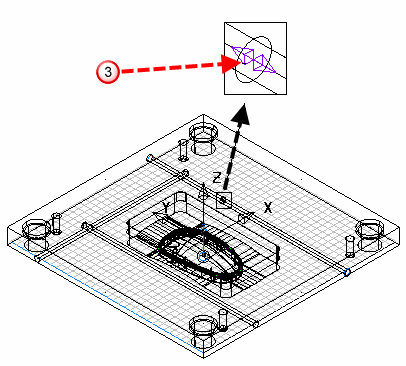
このハンドル
 をドラッグして、2 つの孔を分割する位置を編集することができます。
 - [貫通孔] ボタンを使用して作成した貫通孔を元に戻す場合は、[非貫通孔]
 ボタンをクリックします。貫通孔を反転させた場合、その孔が貫通孔になる前に非貫通孔になります。
- ドリル方向を反転させる場合は、[反転]