[アセンブリ]タブ > [コンポーネント]パネル > [アドバンスコンポーネントを追加]オプションを使用して、エジェクタ ピン、ボルト、スクリューなどの軸アタッチメントを持つコンポーネントを追加します。アドバンス オプションを使用して、軸コンポーネントを管理することができます。たとえば、スクリュー ヘッドやエジェクタ ピンの中心などの、軸スレーブ上の平面軸アタッチメントを検索して、軸スレーブ コンポーネントをマスター コンポーネント上の孔に挿入することができます。
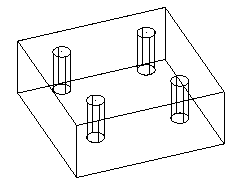
この例では、軸のネジ コンポーネントをスレーブとして次のマスター コンポーネントの孔に挿入する方法を説明します。
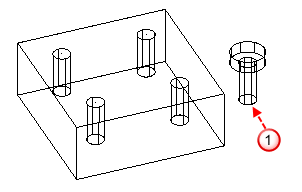
- [アセンブリ]タブ > [コンポーネント]パネル > [アドバンスコンポーネントを追加]をクリックして、[コンポーネントを追加]ダイアログを表示します。
- [コンポーネントを追加]ダイアログから、モデルに追加する軸コンポーネントを選択します。
選択したネジ コンポーネント
 は、アセンブリの既存のコンポーネントのバウンディング ボックス外にスレーブとして追加されます。
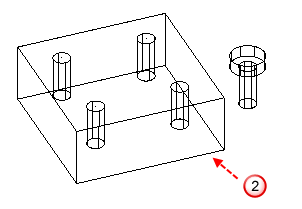
[軸コンポーネント挿入]ツールバーが表示されます。
- マスターとして指定するには、既存のコンポーネント
 を選択します。
- 次図
 のように、スレーブ コンポーネント上にマウスを配置して、有効なアタッチメントを確認します。
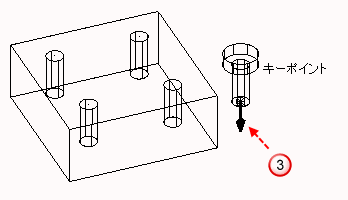
連結したアタッチメント(平面と軸のアタッチメントが連結した)のみが可視化されます。
- 次図
 のように、スレーブ コンポーネントの必要なアタッチメントをクリックします。
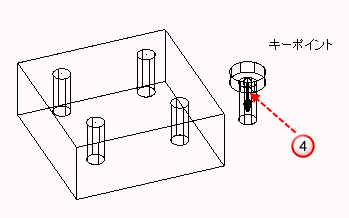
カーソルに、スレーブ コンポーネントが追従します。
- マスター コンポーネント上にカーソルを移動して、有効なアタッチメントを表示します。
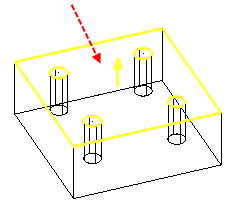
既定では、平面アタッチメントと、連結したアタッチメント(スレーブ コンポーネントを挿入できるマスター コンポーネントの孔など)の 2 つのタイプのアタッチメントが可視化されます。
- スレーブ コンポーネントを追加する場合、マスター コンポーネントのアタッチメントをクリックします。
- スレーブ コンポーネントをアタッチする面を選択するには、平面アタッチメントをクリックします。平面上にスレーブ コンポーネントを配置するには再度クリックします。これにより、平面から平面へのリレーションが作成されます。
- マスター コンポーネントにスレーブ コンポーネントを直接配置するには、連結したアタッチメントをクリックします。たとえば、マスター コンポーネントの孔にスレーブのネジ コンポーネントを挿入します。
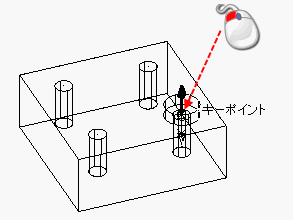
これにより、ラインからラインへおよび平面から平面へのリレーションが作成されます。
- 必要な場合は、[軸コンポーネント挿入]ツールバーを使用して、コンポーネントおよびアタッチメントの選択とアライメントを変更します。
- 軸コンポーネントの挿入を終了するには、ツールバーを閉じます。