インターネット インフォメーション サービス(IIS)と SSL (Secure Socket Layer)を Autodesk Vault で使用するように設定する方法について説明します。
ヘルプで説明されている設定を行うと、Vault Client と Vault Server 間で暗号化された安全な接続が確立されます。SSL を設定する際に、IIS でのバインドの証明書を取得する場所を指定する必要があります。 証明書は、IIS、内部証明機関(CA)、または公知の証明機関(VeriSign など)で自己署名入り証明書として生成することができます。
- 1. 自己署名入り証明書を作成する
- 2 IIS に SSL を設定する
- 3. Vault Server を環境設定する
- 4. クライアント ワークステーションを環境設定する
1. 自己署名入り証明書を作成する
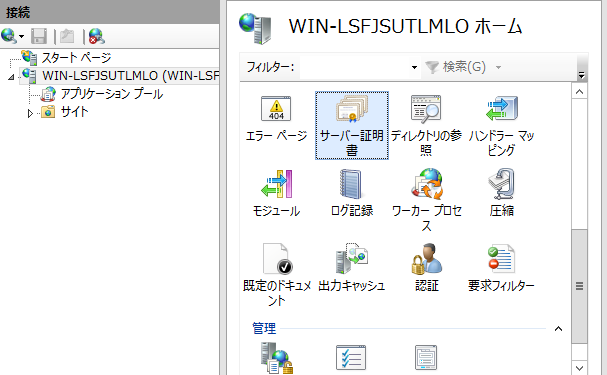
- ツリー ビューでサーバ ノードを選択し、リスト ビューで[サーバ証明書]機能をダブルクリックします。
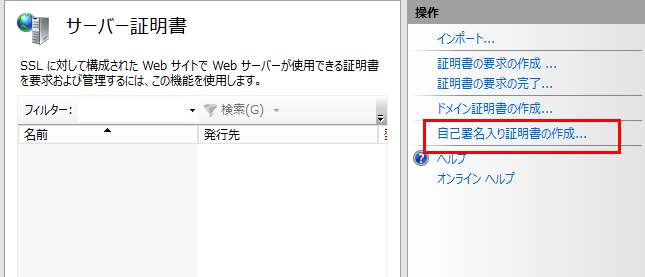
- [アクション]ペインで[自己署名入り証明書の作成]をクリックします。
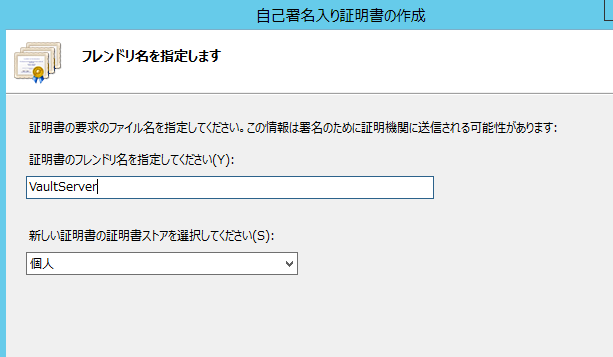
- 分かりやすい名前を入力し、[OK]をクリックします。
2 IIS に SSL を設定する
- 実行していない場合は、インターネット インフォメーション サービスを開始します。
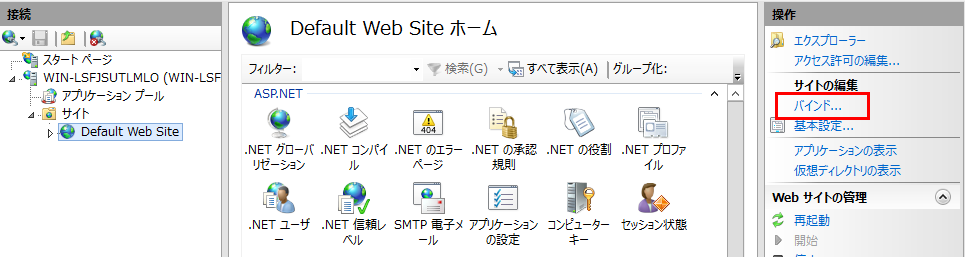
- [サイト]ツリーを展開し、AutodeskDM 仮想ディレクトリのホストである Web サイトを選択します。次の画像では、Web サイトは既定の Web サイトになっています。 既定の Web サイトを選択して、[アクション]ペインから[バインド]をクリックします。
- [追加]をクリックして、タイプを https に変更し、インストールした証明書の分かりやすい名前に[SSL 証明書]を変更します。[OK]をクリックします。
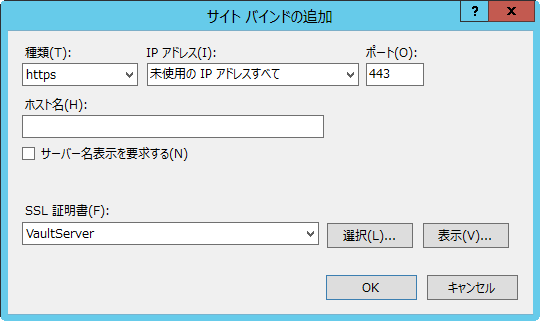
- [閉じる]をクリックします。
- ADMS Console を起動して、[ツール]
 [管理]の順に選択します。
- [詳細設定]タブで、[SSL との互換性を有効化]の横のボックスをオンにします。[OK]をクリックします。
注: コンソールに SSL が有効でないことを示すメッセージが表示される場合は、証明書が、サーバの NetBIOS 名ではなく FQDN を使用して発行されている可能性があります。手順を続行し、手順では FQDN を使用してください。
- ADMS Console を閉じます。
- [AutodeskDM] [サービス仮想ディレクトリ]の順に選択して、[SSL 設定]ボタンをダブルクリックします。
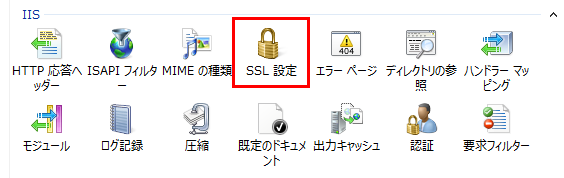
- [SSL 設定]ページで、[SSL が必要]オプションをクリックします。
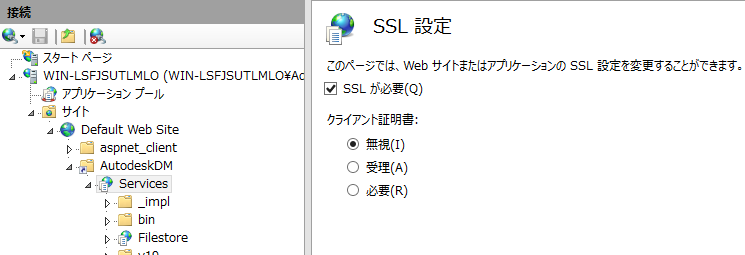
- クライアント証明書を使用する場合は、[クライアント証明書]領域で[必要]オプションをクリックします。使用しない場合は、[無視]オプションを選択します。
- [アクション]ペインから[適用]をクリックします。
- [AutodeskDM] [サービス] [ファイル保管場所]仮想ディレクトリに対して、手順 8 ~ 11 を繰り返します。
- Vault Thin Client を設定する場合は、AutodeskTC 仮想ディレクトリに対して手順 8 ~ 11 を繰り返します。
3. Vault Server を環境設定する
Connectivity.ADMSConsole.exe.config
- <インストール パス>¥Autodesk¥ADMS Professional 20##¥ADMS Console¥ フォルダにある connectivity.ADMSConsole.exe.config のコピーを作成します。
- config ファイルをメモ帳で開きます。
- <system.serviceModel><client> セクションを特定し、https://FQDN (Fully Qualified Domain Name)へのエンドポイントを編集します。 編集が必要な行は 3 行あります。 注: 2 つの行で "localhost:80" を削除する必要があります。
- <connectivity.vaultmanager> セクションで、IPADDRESS の値を 127.0.0.1 から FQDN に変更し、SSL の値を 0 から 1 に変更し、PORT の value の値を 80 から 443 に変更します。注: "HTTPS" を含めないでください。
- 設定ファイルを保存します。
Web.config
- <インストール パス>¥Autodesk¥ADMS Professional 20##¥server¥web¥services¥ フォルダにある web.config ファイルのコピーを作成します。
- web.config ファイルをメモ帳で開きます。
- <system.serviceModel><client> セクションを特定し、https://<FQDN> へのエンドポイントを編集します。編集が必要な行は 4 行あります。
-
(Vault 2019 以降)サーバのホスト名またはコンピュータ名が証明書の名前と異なる場合は、次の行に「fullyQualifiedDomainName」スイッチを追加します。
"<connectivity.web>
<server port="80" sslPort="443" sslRequired="true" website="Default Web Site" fullyQualifiedDomainName="
<FQDN>" />
</connectivity.web>"
- 設定ファイルを保存します。
- IIS を再起動します。
Connectivity.WindowService.JobDispatch.exe.config
- <インストール パス>¥Autodesk¥ADMS Professional 20##¥server¥dispatch フォルダにある Connectivity.WindowsServer.JobDispatch.exe.config ファイルのコピーを作成します。
- メモ帳で JobDispatch アプリケーション設定ファイルを開きます。
- <System.servicemodel><client> セクションで、アドレスの値を http://localhost:80 またはコンピュータ名から https://FQDN に変更します。
- 設定ファイルを保存します。
- [コントロール パネル] -> [管理ツール] -> [Services.msc]の順に選択して、サービスを再起動します。
SiteConfiguration.xml を確認する
- メモ帳でファイル C:¥ProgramData¥Autodesk¥VaultServer¥Configuration¥SiteConfiguration.xml を開きます。
- <SiteConfiguration> セクションで、Uri と secureUri の値に https://FQDN が反映され、generateUri 値が false であることを確認します。
- 設定ファイルを閉じるか保存します。
4. クライアント ワークステーションを環境設定する
証明書(CA)をインストールする
- MMC を起動して、ローカル コンピュータに証明書スナップインを追加します。
- [証明書 - ローカル コンピュータ]から、信頼されたルート証明機関の場所に %CA_NAME%.pfx をインポートします。
- [証明書 - ローカル コンピュータ]から、信頼されたルート証明機関の場所に %CA_NAME%.crl をインポートします。
SSL が Vault Server 用に設定されました。