Inventor および AutoCAD では、Vault Data Standard ダイアログを使用できます。ファイルを初めて保存するたびに、Data Standard ダイアログが表示されます。必須フィールドおよび管理者が設定した追加のフィールドにデータを入力し、[OK]をクリックしてデータを保存します。データはデータ シートとして保存され、後から修正することができます。
既定の Data Standard ダイアログ
Data Standard for Vault では、管理者が修正できる既定の Data Standard ダイアログがインストールされます。
既定のダイアログは、ご使用になっている Vault のリリースによって異なります。
ユーザは、ファイルの新しいタイトル、説明、会社情報を入力することができます。その他のフィールドは、すべて XAML で自動的に指定されています。
次のフィールドが既定で用意されています。
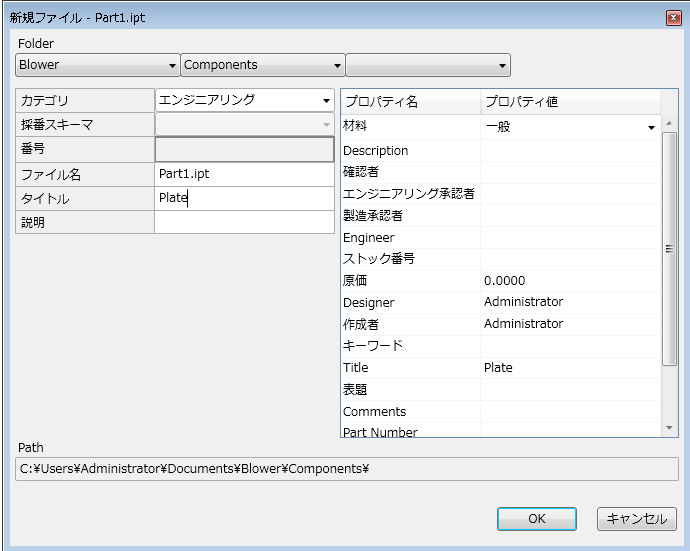
ユーザは、採番スキーマを選択し、必要に応じて接頭語または接尾語を選択することができます。また、ファイルのフォルダを指定したり、ファイルのタイトル、説明、コメントを入力することもできます。
その他のフィールドは、すべて XAML で自動的に指定されています。
ファイル名は、ユーザが[OK]をクリックすると生成されます。
Inventor または AutoCAD で Data Standard を有効にする
- Inventor または AutoCAD を起動します。
- ファイルを新規作成するか、既存のファイルを開きます。
ファイルが開くと、アイコン リボンに[Data Standard]タブが表示されます。
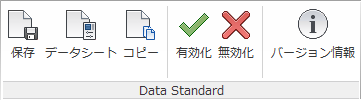
- Data Standard ダイアログの使用を開始するには、[Enable]をクリックします。
任意の時点で使用を停止するには、[Disable]をクリックします。
ファイルを保存する
Data Standard 機能を有効にすると、ファイルを初めて保存するたびに、ファイルの詳細の入力を求めるプロンプトが表示されます。プロンプトは、メイン ツールバーまたは[Data Standard]リボンの[保存]をクリックすると表示されます。必須の詳細情報を入力し、[OK]をクリックしてデータを保存します。管理者が Vault のチェックイン ダイアログを有効にした場合は、チェックインの詳細の入力を求めるプロンプトも表示されることがあります。
ファイルをコピーする
修正する必要があるアセンブリまたはパーツをコピーするには、[コピー]コマンドを使用します。
新しいコピーごとに、ファイルを初めて保存する際に、Data Standard ダイアログが表示されます。
[コピーを名前を付けて保存] (Inventor のみ)
[コピーを名前を付けて保存]機能を使用して、パーツ、アセンブリ、図面、またはプレゼンテーション ファイル(DWG、STP、PDF、DXF など)をコピーします。
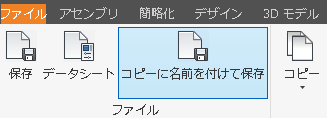
- パーツ、アセンブリ、図面、またはプレゼンテーション ファイルを開いて、[コピーを名前を付けて保存]をクリックします。
- [コピーを名前を付けて保存]ダイアログで、該当する場合には、カテゴリを選択して開いているファイルのコピー形式および採番スキーマを指定します。必要に応じてコメントを入力します。
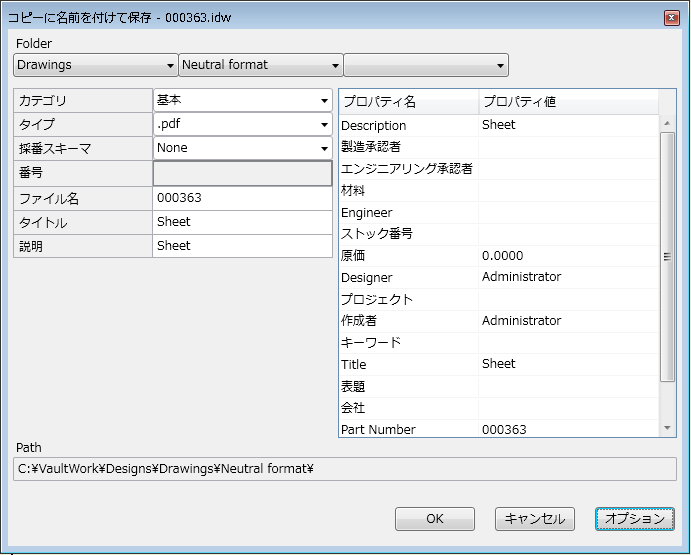
- [オプション]ボタンをクリックして、ファイルの印刷範囲、表示設定、またはベクトルの解像度をカスタマイズします。[OK]をクリックします。
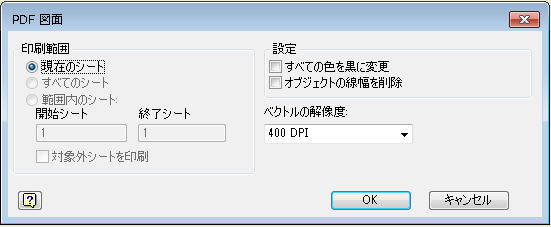
- [コピーを名前を付けて保存]ダイアログの[OK]をクリックして、ファイルを新しい形式で保存します。
ファイルは自動的に作業スペースおよび Vault に保存されます。Vault のチェックインを実行する必要はありません。
コピーに置換する(Inventor のみ)
アセンブリのコンポーネントをコピーし、元のファイルのコンポーネントを置換するには、[コピーに置換]を使用します。このコマンドは、Inventor アセンブリを再利用して、修正が必要なコンポーネントを、コピーしたコンポーネントに置換する場合に役立ちます。
コンポーネント、およびコンポーネントを参照する図面をコピーして、元のファイルのコンポーネントと図面を置換するには、[図面を含めコピーに置換]コマンドを使用します。コピー後の図面は、コピー後のコンポーネントを参照します。
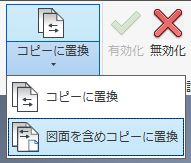
新しいコピーごとに、ファイルを初めて保存する際に、Data Standard ダイアログが表示されます。
コピーに置換したり、図面を含めコピーに置換する
- Inventor アセンブリを開いた状態で、[Data Standard]リボンの[コピーに置換]または[図面を含めコピーに置換]をクリックします。
- Inventor ブラウザから、コピーするコンポーネントを選択します。
コンポーネントがチェックアウトされていない場合、最新バージョンがない場合、またはコンポーネントが Vault に格納されていない場合、続行するかどうかを確認するメッセージが表示されます。[OK]をクリックします。
注: 派生パーツの基準パーツおよびサード パーティの OLE 参照は、コピーおよび置換されません。 - [コピー]ダイアログで、目的の情報を入力し、[OK]をクリックします。
- アセンブリ内で選択したコンポーネントのインスタンスが複数ある場合は、1 つのインスタンスを置換するか、すべてのインスタンスを置換するかを指定します。
- コンポーネントがベース ビューとして使用されており、[図面を含めコピーに置換]を選択した場合、図面の[コピー]ダイアログも表示されます。
目的の情報を入力し、[OK]をクリックします。
- [OK]をクリックします。
選択したコンポーネントがコピーされ、参照がコピーに置換されます。
図面にベース ビューが 2 つある場合に、図面を含めコピーに置換する
- アセンブリ(Assembly1.iam)を開き、[Data Standard]リボンの[コピー]をクリックして、アセンブリのコピー(Assembly2.iam)を作成します。
- コピーしたアセンブリ(Assembly2.iam)で、コンポーネント(Part1.ipt)を選択し、[Data Standard]リボンの[コピーに置換]をクリックします。
- コンポーネントの Data Standard ダイアログが表示されます。必要な情報を入力し、[OK]をクリックします。
コンポーネントのコピー(Part2.ipt)が作成され、アセンブリ(Assembly2.iam)で置換されます。
- 関連する図面の Data Standard ダイアログが表示されます。必要な情報を入力し、[OK]をクリックします。
図面のコピー(Drawing2.dwg)が作成され、コンポーネントのビュー(Part2.ipt)が図面(Drawing2.dwg)で置換されます。ただし、新しい図面(Drawing2.dwg)では、ベース ビューの参照先が元のアセンブリ(Assembly1.iam)のままになっています。
- Inventor で新しい図面(Drawing2.dwg)を開き、[モデル参照を置換]を選択します。元のアセンブリ(Assembly1.iam)をコピー後のセンブリ(Assembly2.iam)に手動で置換します。
アセンブリ内でコピーおよび置換する図面にベース ビューが 2 つある場合、コピーに置換するには、追加の手順を実行する必要があります。説明を分かりやすくするため、括弧内に例としての名前を示します。
図面(Drawing2.dwg)には、コピー後のアセンブリ(Assembly2.iam)へのビューとコピー後のコンポーネント(Part2.ipt)へのビューが含まれるようになります。
既存のデータシートを修正する
- データシートを修正するファイルを開きます。
- [Data Standard]リボンの[Datasheet]をクリックします。
- 必要な変更を行い、[OK]をクリックしてデータを保存します。
注: すべての必須フィールドにデータを入力するまで、[OK]ボタンは無効のままです。