조립품에 DWG 파일 직접 삽입
이제 구성요소 배치 명령을 사용하여 DWG 파일을 조립품으로 직접 가져올 수 있습니다. 이제 구성요소 배치 대화상자에서 조립품에 배치된 구성요소로 DWG 파일을 포함하도록 선택할 수 있습니다.
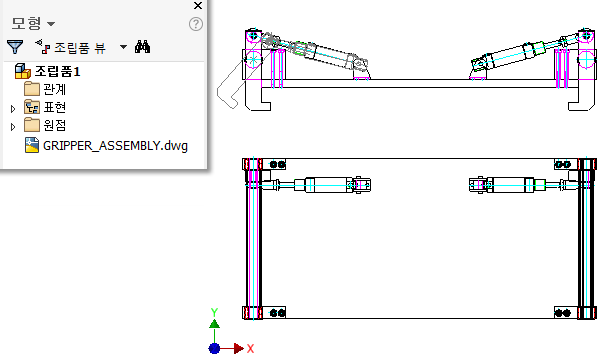
이전에는 DWG 모형 형상이 포함된 부품 파일을 배치하여 조립품에서 DWG 형상을 열어야 했습니다.
자세한 내용은 다른 CAD 시스템에서 파일 가져오기 정보를 참고하십시오.
언더레이를 두 개 이상 작성할 때 여러 DWG 파일 선택
이제 연관 DWG 언더레이로 사용할 여러 DWG 파일을 Inventor 조립품 또는 부품 파일에 직접 삽입할 수 있습니다.
이제 DWG 파일을 부품 또는 조립품에 배치하거나 가져올 때 새로 작성하는 텍스트 스타일이나 도면층에 DWG 파일 이름이 머리말로 지정됩니다. 예를 들어 DWG 파일 "Myfile.dwg"에 있는 "Layer1" 도면층의 이름은 "Myfile | Layer1"이 됩니다.
자세한 내용은 AutoCAD DWG 파일을 가져오거나 열려면을 참고하십시오.
AutoCAD에서 부품 또는 조립품을 여는 데 사용할 수 있는 새로운 상황에 맞는 메뉴 옵션
이제 Inventor의 부품 또는 조립품 모형 검색기 노드에서 마우스 오른쪽 버튼을 클릭하면 나타나는 상황에 맞는 메뉴를 통해 AutoCAD DWG 파일을 직접 열 수 있습니다.
AutoCAD에서 DWG 파일을 원활하게 열려면 다음을 수행합니다.
- 모형 검색기에서 DWG 파일 노드를 마우스 오른쪽 버튼으로 클릭합니다.
- AutoCAD에서 열기를 선택합니다.
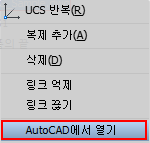
자세한 내용은 AutoCAD DWG 파일을 가져오거나 열려면을 참고하십시오.
조립품에서 사용 가능한 추가 상황에 맞는 메뉴 옵션
조립품에 AutoCAD DWG 파일을 배치한 후에는 DWG 파일 검색기 노드에서 마우스 오른쪽 버튼을 클릭하면 나타나는 상황에 맞는 메뉴를 통해 다음과 같은 상황에 맞는 메뉴 항목이 제공됩니다.
- 삭제: 조립품에서 DWG 언더레이를 삭제합니다.
- 측정: 뷰, 활성 스케치 또는 드래프트 내에서 거리와 각도를 측정합니다.
- 가시성: 조립품 파일에서 DWG 언더레이를 표시하거나 숨깁니다.
- 도면층 가시성: 도면층을 포함하거나 제외하여 조립품에서 표시하거나 숨깁니다.
- 링크 억제: AutoCAD의 원래 DWG 파일에 대한 링크를 억제하거나 억제해제합니다.
- 링크 끊기:: AutoCAD의 원래 DWG 파일에 대한 링크를 영구적으로 끊습니다.
자세한 내용은 부품 또는 조립품 파일에서 연관 DWG로 작업하려면을 참고하십시오.
이제 DWG 언더레이 스케치 형상이 자동으로 투영됨
 스케치
곡선 작성 시 모서리 자동투영을 활성화해야 합니다.
스케치
곡선 작성 시 모서리 자동투영을 활성화해야 합니다.
이 옵션을 활성화하면 스케치 작성 후에 다음 DWG 형상 유형이 추정되어 자동으로 투영됩니다.
- 단일 점, 시작점/중간점/끝점, 호와 원의 중심점
- 호
- 원
- 선
- 폴리선
주: DWG 폴리선의 세그먼트에 있는 점이 추정되어 투영됩니다. 전체 폴리선을 투영하려면 DWG 형상 투영을 사용합니다.
오려진 DWG 형상은 추정되지 않습니다.
자세한 내용은 형상을 2D 스케치로 투영하려면을 참고하십시오.
향상된 DWG 언더레이 접합 작성 동작
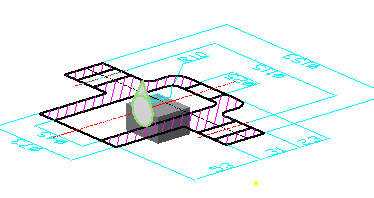
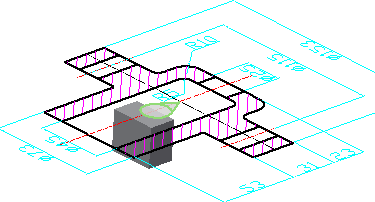
이전에는 DWG 언더레이 형상에서 접합을 작성할 때 결과 접합이 스케치와 같은 평면에 작성되지 않았습니다.
이제 선택한 DWG 언더레이 형상이 XY, YZ 또는 XZ 평면 내에 있으면 결과 접합이 2D Inventor 형상 간에 접합을 작성하는 것과 같은 방식으로 스케치와 같은 평면에 작성됩니다.
| 기존 Inventor | Inventor 2018 |
|
|
부품 및 조립품 파일에서 DWG 언더레이로 작업하는 방법에 대한 자세한 내용은 부품 및 조립품 파일에서 연관 DWG로 작업하려면을 참고하십시오.