검색기 아이콘
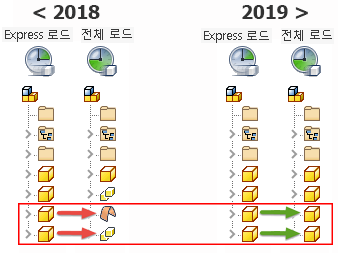
Express 모드 및 전체 모드의 아이콘은 환경이 바뀔 때 화면표시에 맞게 조정되고 있습니다. 다음에서는 2018 및 이전 릴리즈에서 아이콘이 표시되는 방식을 설명한 후 이러한 아이콘이 2019부터는 어떻게 표시될지 보여 줍니다.
범례
 Express 모드, 왼쪽 열,
  전체 모드, 오른쪽 열
전체 모드의 솔리드, 표면 및 다중 본체 아이콘
2018 및 이전 릴리즈의 경우 Express 모드에서 솔리드, 표면 및 다중 본체 구성요소가 표준 부품 아이콘을 사용하여 표시되었습니다. 전체 모드로 전환된 경우 아이콘은 솔리드, 표면 또는 다중 본체 구성요소로 표시되도록 변경되었습니다.
2019 이상에서는 이러한 구성요소가 Express 모드에 있을 때 동일한 검색기 아이콘을 전체 모드로 표시합니다.
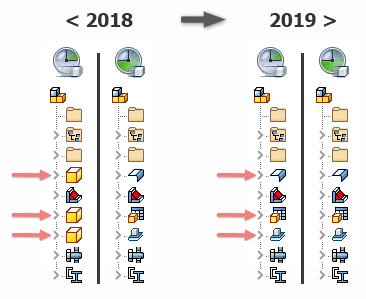
Express 모드의 판금, iPart 및 컨텐츠 센터 아이콘
2018 및 이전 릴리즈에서는 Express 모드에서 판금 구성요소, 컨텐츠 센터 구성요소, iPart가 표준 부품 아이콘으로 표시되었습니다.
2019 이상에서는 이러한 구성요소가 전체 모드에 있을 때 Express 모드의 경우와 동일한 검색기 아이콘을 표시합니다.
Express 모드
조립품을 열 때 파일을 해석하는 기능을 이제 Express 모드에서 사용할 수 있습니다.
프레임 생성기 CUTDETAIL 기능 개선
이전에는 프레임 멤버의 절단 각도에 자르기/연장 명령을 적용하여 생성된 값을 iProperties/사용자 탭에서 사용할 수 없었습니다. 또한 프레임 생성기 G_L 매개변수가 올바른 길이를 안정적으로 보고하지 않았습니다.
이러한 제한 사항이 이제 해결되었습니다. Inventor 2019:
- 프레임 생성기 G_L 매개변수가 올바른 길이를 안정적으로 보고합니다.
- 절단 각도에 자르기/연장 명령을 적용하여 생성된 값이 iProperties/사용자 탭에서 CUTDETAIL1, CUTDETAIL2 등으로 표시되며 BOM 및 부품 리스트에 포함될 수 있습니다.
 업데이트 패널 전체 재생성을 클릭합니다.

자세한 내용은 BOM 및 절단 리스트의 프레임 생성기 구성요소를 참고하십시오.