파일 열기 대화상자의 하단 섹션이 다음과 같이 변경되었습니다.
- 왼쪽 하단 섹션의 도움말 버튼과 빠른 시작 명령 사이에 있는
 아이콘을 통해 찾기 명령에 액세스합니다.
- 마지막으로 저장 정보는 이제 썸네일 미리보기 아래에 있습니다.
- 전체 또는 연기 모드에서 열기 위한 콤보 상자가 옵션... 및 빠른 시작 버튼 사이에 추가되었습니다. 연기에는 이전의 업데이트 연기 및 빠른 열기 명령이 하나의 동작으로 결합되어 있으므로, 참조 문서(부품, 조립품 등)를 업데이트하거나 로드하지 않고 도면 문서가 열립니다.
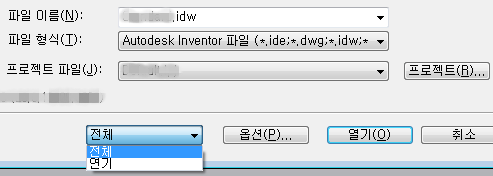
- 파일 열기 옵션... 대화상자에서 업데이트 연기 및 빠른 열기 확인란 대신 전체 또는 연기 콤보 버튼이 표시됩니다.
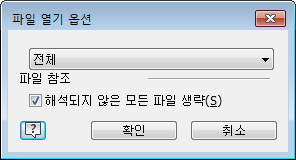
자세한 내용은 파일 열기 옵션 - IDW 도면 참조를 참고하십시오.
도면 뷰 대화상자
- 일반
왼쪽 하단 구석의 미리보기가 기본적으로 선택됩니다. 즉, 경계 상자가 아닌 미리보기가 표시되는 기본 설정이 적용됩니다.
- 화면표시 옵션 탭
- 중심 자리맞추기 - 이전의 콤보 상자 옵션(뷰 자리맞추기)이 이제 확인란으로 제공됩니다. 이 확인란은 기본적으로 선택되어 있으므로 뷰가 배치 점을 중심으로 하여 가운데 맞춤됩니다. 이 확인란을 선택 취소하면 이전의 고정 옵션을 선택하는 경우와 같이 뷰가 형상 수정 방향으로 연장되거나 축소됩니다.
- 사용자 작업 피쳐 - 복구 옵션 탭으로 이동되었습니다.
- 화면표시 옵션 탭의 내용이 재정렬되었습니다.
- 복구 옵션 탭
- 메쉬 본체 포함 - 메쉬 본체 지원이 도면 뷰로 확장되었습니다. 기본적으로 메쉬 본체는 도면 뷰에 포함되지 않습니다. 뷰를 배치할 때 대화상자의 복구 옵션 탭에서 옵션을 선택하면 메쉬 본체를 포함할 수 있습니다.
- 곡면 본체 포함 - 곡면 본체를 도면 뷰에 포함하는 옵션이 도면 뷰 대화상자에 추가되었습니다. 기본적으로 곡면 본체는 도면 뷰에 포함되지 않습니다. 뷰를 배치할 때 대화상자의 복구 옵션 탭에서 옵션을 선택하면 곡면 본체를 포함할 수 있습니다.
- 모든 모형 치수 - 뷰의 모든 모형 치수를 참조합니다. 불필요한 치수는 제거할 수 있습니다.
- 사용자 작업 피쳐 - 화면표시 옵션 탭에서 이동되었습니다.
도면 뷰 대화상자가 깔끔하게 재정렬되어 새 옵션이 포함되었습니다. 대화상자의 변경 사항은 다음과 같습니다.
자세한 내용은 도면 뷰 대화상자 참조를 참고하십시오.
워크플로우 개선 사항
도면에 배치할 조립품 문서를 선택한 후 3초 이내에 미리보기를 표시할 수 있는 경우 미리보기가 표시됩니다. 미리보기를 표시하는 데 3초보다 오래 걸리는 경우에는 미리보기 진행률 대화상자가 표시됩니다. 표시되는 중에 상호 작용을 할 수 있는 요소는 이 대화상자뿐입니다.
미리보기가 표시될 때까지 기다리지 않으려는 경우에는 취소를 클릭하여 미리보기 프로세스를 중단하고 미리보기 대화상자를 닫습니다. 미리보기 옵션은 선택 취소되어 있으며 뷰가 경계 상자로 표시됩니다. 전체 대화상자와 계속 상호 작용하며 문서, 표현, 뷰 화면표시 등을 변경할 수 있습니다. 미리보기를 다시 활성화하려면 미리보기 옵션의 확인란을 클릭합니다.